GLASSFLOW / Glass Bottle Showcase ist eine Demo zur industriellen Glasflaschenerkennung und Zählung auf reComputer RK3576. Sie verbindet ein trainiertes RKNN-Glasflaschenmodell mit Objektverfolgung, richtungsabhängiger Linienübertrittszählung und einem lokalen Web-Dashboard. Laden Sie ein MP4 einer Produktionslinie hoch oder verwenden Sie das mitgelieferte Beispiel, spielen Sie das annotierte Video ab und exportieren Sie Zählereignisse zur Auswertung.
Das Projekt dient als Vorlage für Prototypen zur Flaschenhandhabung, Überwachung von Verpackungslinien und industriellen Sichtprüfung am Edge.
Funktionen und Anwendungsfälle
- MP4 hochladen oder das mitgelieferte Glasflaschenvideo auswählen.
- Flaschen erkennen und verfolgen sowie Übertritte über ein begrenztes Liniensegment in der gewählten Richtung zählen.
- Position, Ausdehnung und Richtung der Zähllinie sowie die Erkennungskonfidenz anpassen.
- Analysefortschritt prüfen, im Ergebnisvideo springen und MP4, JSON-Berichte und CSV-Ereignisse herunterladen.
- Aufgabenverlauf dauerhaft speichern, Aufgaben abbrechen und Fälle über die Oberfläche löschen.
- Zwischen Chinesisch und Englisch wechseln und die Spracheinstellung speichern.
Die Demo unterstützt die Bewertung von Zählstationen und die Beobachtung von Flaschentransfers vor der Integration von Bildverarbeitung in den Produktionsprozess. Prüfen Sie vor dem Einsatz Zählgenauigkeit, Kameraposition, Beleuchtung, Verdeckungen, Netzwerksicherheit und Betriebsstabilität an der tatsächlichen Linie.
Voraussetzungen
- reComputer RK3576 mit ARM64 Linux, installiertem Docker und funktionierendem NPU-Kerneltreiber.
- Benutzer mit Docker-Berechtigungen sowie Bash,
tarundsha256sum. - Mindestens 3 GB freier Speicher für die Erstinstallation sowie zusätzlicher Platz für Videos und Ergebnisse.
- Browsergerät im selben vertrauenswürdigen Netzwerk mit Zugriff auf TCP-Port
8089. - Releasearchiv und zugehörige Prüfsummendatei im selben Verzeichnis.
Dieses Paket ist für RK3576 vorgesehen.
Releasepaket herunterladen
Das Paket enthält ein ARM64-Docker-Image, das Modell, Anwendungsquellen, ein Beispielvideo, Bereitstellungsdokumentation und Validierungsnachweise. Der vollständige Trainingsdatensatz und die Trainingsumgebung sind nicht enthalten.
Paket prüfen
Führen Sie im Verzeichnis mit beiden heruntergeladenen Dateien Folgendes aus:
sha256sum -c glass-bottle-showcase-rk3576-20261116.tar.gz.sha256Fahren Sie nur bei OK fort. Laden Sie bei einem Fehler beide Dateien vor der Installation erneut herunter.
Installieren und starten
Entpacken Sie das geprüfte Archiv und starten Sie das Installationsskript:
tar -xzf glass-bottle-showcase-rk3576-20261116.tar.gz
cd glass-bottle-showcase-rk3576-20261116
bash install.sh
Das Skript prüft SHA256SUMS, lädt das mitgelieferte Image und startet den Dienst ohne Onlineabruf eines Images. Standardport ist 8089; persistente Daten liegen unter dem Installationsverzeichnis. Vollständiger Schnellstart:
sha256sum -c glass-bottle-showcase-rk3576-20261116.tar.gz.sha256
tar -xzf glass-bottle-showcase-rk3576-20261116.tar.gz
cd glass-bottle-showcase-rk3576-20261116
bash install.sh
Port und Datenverzeichnis festlegen:
GLASSFLOW_PORT=8089 \
GLASSFLOW_DATA=/home/rk76/glass-bottle-showcase/data \
bash install.sh
Existiert bereits ein gleichnamiger Container, beendet sich das Skript. Beachten Sie vor dem Ersetzen einer Installation die nachstehenden Aktualisierungshinweise.
Weboberfläche öffnen
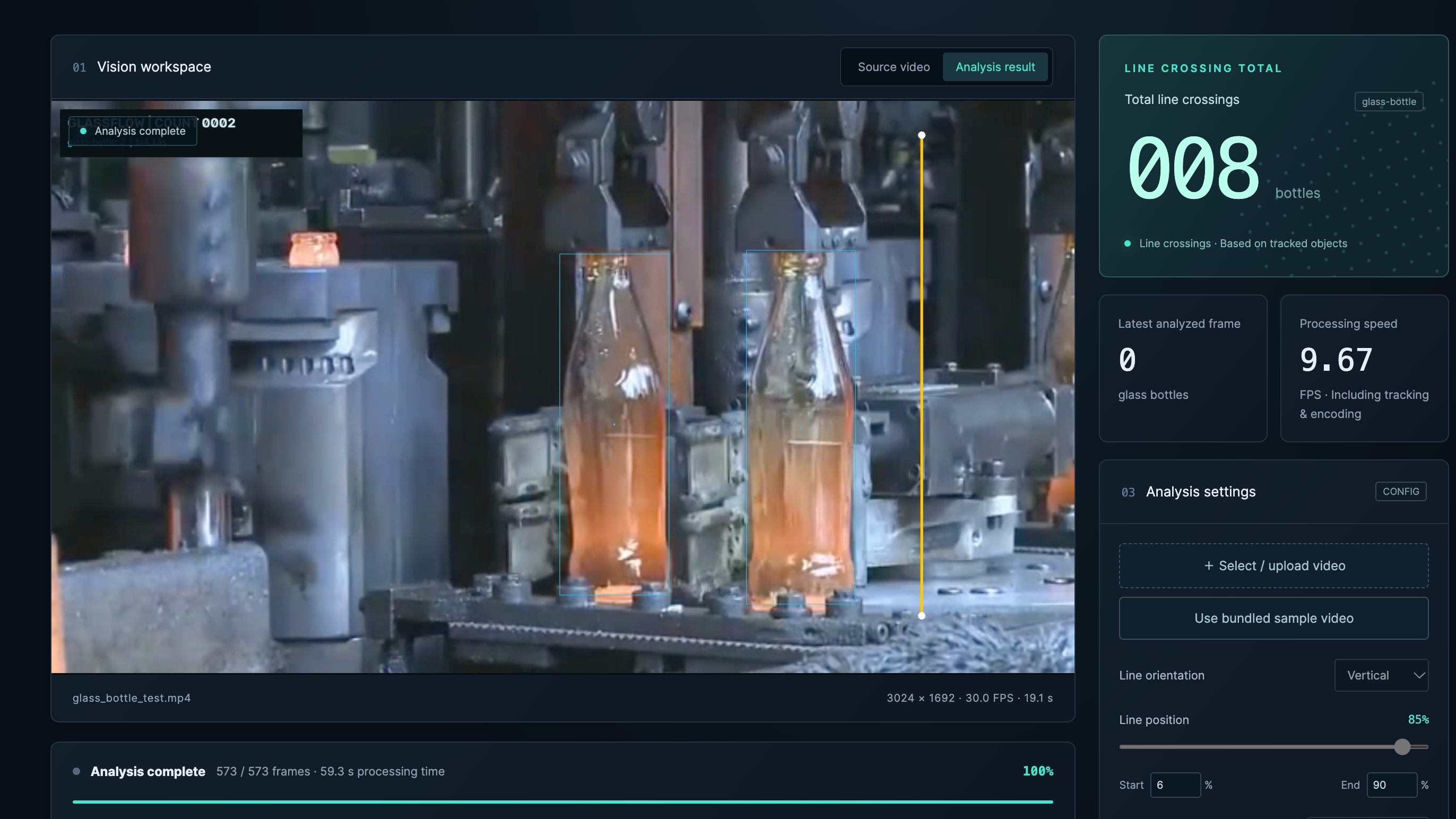
Öffnen Sie diese Adresse in einem Browser mit Zugriff auf den RK3576:
http://<RK3576_IP>:8089Ersetzen Sie <RK3576_IP> durch die tatsächliche IP-Adresse des Boards. Passen Sie bei geändertem Port auch die URL an.
Mitgeliefertes Beispiel ausführen
- Klicken Sie auf „Use bundled sample video“ oder laden Sie
source/video/glass_bottle_test.mp4aus dem Paket hoch. - Verwenden Sie die horizontale Standardlinie: Höhe 48 %, Anfang 35 %, Ende 90 %, Richtung nach oben, Konfidenz
0.25. - Klicken Sie auf „Start analysis“ und warten Sie, bis alle 573 Frames verarbeitet sind.
- Prüfen Sie Wiedergabe, Positionswechsel und Gesamtzahl der Übertritte; laden Sie JSON-Bericht und CSV-Ereignisse herunter.
- Wechseln Sie zwischen EN und 中文 und prüfen Sie nach dem Neuladen, ob die Einstellung erhalten bleibt.
Das Beispiel dauert 19.1 Sekunden: 573 Frames, 3024×1692, 30 FPS, H.264. Es liegt im Paket unter source/video/glass_bottle_test.mp4 und im Image unter /app/video/glass_bottle_test.mp4. Die Prüfsumme lässt sich mit den Paketaufzeichnungen abgleichen. Die Beispielschaltfläche nutzt denselben Ablauf wie ein normaler Upload.
Zählergebnisse verstehen
Die Standardlinie zählt Flaschentransfers nach oben durch das Segment, nicht sämtliche im Video sichtbaren Flaschen. Jede Spur wird höchstens einmal gezählt; ein erstmaliges Auftauchen auf einer Seite zählt nicht als Übertritt. Passen Sie Linie und Richtung für andere Videos an. Verdeckungen, mechanische Transfers, Rückläufe und unterbrochene Spuren können das Ergebnis beeinflussen. Für eine Genauigkeitsprüfung müssen einzelne Übertritte manuell annotiert werden.
Die Offlineanalyse verarbeitet jeden Frame ohne Auslassungen und jeweils nur eine aktive Aufgabe. MP4-Grenzen: 200 MB, 10 Minuten, 4096×2160 und 1–120 FPS. Das Ergebnis behält die Quellbildrate, wird unter Wahrung des Seitenverhältnisses auf höchstens 1920×1080 skaliert und verwendet H.264/yuv420p mit faststart ohne Ton. Ein 30-FPS-Video bedeutet keine Verarbeitung mit 30 FPS.
Modell und Paketinhalt
Das Modell erkennt Glasflaschenkörper, keine Dosenoberseiten. Es gibt auch keine separate Kunststoffflaschen- oder Fehlerklasse. SHA-256 des mitgelieferten Modells:
9c3999392d3bc765e120f0b127c24242cb8bd96149c1bb942321daf7c2913db8- Eingabe: 640×640, RGB NHWC
uint8, Batch 1, Letterbox-Füllwert114. - Die Normalisierung ist bereits in der RKNN-Kompilierung konfiguriert; nicht erneut durch 255 teilen.
- ONNX hat neun Ausgaben auf drei Skalen. RKNN entfernt die konstante Ausgabe
462und liefert acht Tensoren. Die Anwendung stellt die Konstante ausmodel/462.npyvor DFL16-Dekodierung und NMS wieder her. - Standardwerte: Konfidenz
0.25, NMS IoU0.7. - Kompilierung: RKNN Toolkit2
2.3.2; das Image enthält Lite22.3.2und die Runtime.
glass-bottle-showcase-rk3576-20261116/
  glass-bottle-showcase-rk3576.image.tar.gz
  install.sh
  README_zh.md
  validation.md
  SHA256SUMS
  source/
    .dockerignore
    model/glass_bottles_rk3576.rknn
    model/462.npy
    model/provenance/
    video/glass_bottle_test.mp4
    showcase/{app.py,detector.py,tracker.py,static/,tests/,Dockerfile,...}
  validation/
Versionsbezogene Nachweise stehen in validation.md und validation/. Modellstruktur, Klassen und historische Trainingsevaluationen liegen in source/model/provenance/. Diese historischen Modellmetriken belegen nicht die Zählgenauigkeit dieses Videos.
Aus den Quellen bauen
Ein nativer Build auf RK3576 wird empfohlen. Das Dockerfile fixiert den folgenden Basisimage-Digest, installiert FFmpeg und SciPy und kopiert Modell, Video und Anwendung:
ghcr.io/seeed-projects/recomputer-rk-cv/rk3576-yolo11@sha256:428363ee6526f670733b66d211c817892f5aedf5bceeeacf9e0aba9567fdcb27Aus dem Verzeichnis mit dem entpackten Release:
cd glass-bottle-showcase-rk3576-20261116/source
docker build --pull=false -f showcase/Dockerfile \
  -t glass-bottle-showcase:2026.11.16 .
Der Buildkontext muss model, video und showcase enthalten; verwenden Sie nicht nur das Unterverzeichnis showcase. Quellbuilds benötigen möglicherweise Internet. Nutzen Sie für eine exakte Reproduktion das mitgelieferte Image, da sich APT-Abhängigkeiten ändern können. Verwenden Sie einen Uvicorn-Worker, um den prozessintern geteilten NPU-Modellzugriff und die Aufgabenwarteschlange zu serialisieren.
Das gebaute Image manuell starten:
mkdir -p /home/rk76/glass-bottle-showcase/data
docker run -d --name glass-bottle-showcase \
  --restart unless-stopped --privileged \
  --device /dev/dri/renderD128:/dev/dri/renderD128 \
  --device /dev/dri/renderD129:/dev/dri/renderD129 \
  -v /proc/device-tree/compatible:/proc/device-tree/compatible:ro \
  -v /home/rk76/glass-bottle-showcase/data:/data \
  -p 8089:8089 \
  --log-driver json-file --log-opt max-size=10m --log-opt max-file=3 \
  glass-bottle-showcase:2026.11.16
Betrieb und Sicherung
Containerzustand, Anwendungszustand, Protokolle und mitgelieferte Tests prüfen:
docker inspect glass-bottle-showcase --format '{{.State.Health.Status}}'
curl -fsS http://127.0.0.1:8089/api/health
docker logs --tail 100 glass-bottle-showcase
docker exec glass-bottle-showcase python -m unittest discover -s showcase/tests -v
Zustandsprüfungen ersetzen keinen echten NPU-Inferenztest. Der Verlauf bleibt im eingebundenen Datenverzeichnis erhalten; unterbrochene Aufgaben werden als interrupted markiert. Nach Bestätigung einer Falllöschung werden auch dessen Videos und Berichte gelöscht.
Beenden oder stornieren Sie vor einer Aktualisierung die Aufgaben und sichern Sie die Daten. Stoppen und entfernen Sie den alten Container und starten Sie das neue Skript mit demselben Datenverzeichnis:
docker stop glass-bottle-showcase
docker rm glass-bottle-showcase
GLASSFLOW_DATA=/home/rk76/glass-bottle-showcase/data bash install.sh
Image exportieren:
set -o pipefail
docker save glass-bottle-showcase:2026.11.16 | gzip -1 > glass-bottle-showcase-rk3576.image.tar.gz
Das Image enthält das Beispielvideo, jedoch keine historischen Aufgaben aus dem eingebundenen Datenverzeichnis; sichern Sie dieses separat. Nach Änderungen am Paket müssen Sie SHA256SUMS neu erzeugen und anschließend das äußere Archiv sowie dessen .sha256 neu erstellen.
Fehlerbehebung
Prüfung oder Entpacken schlägt fehl
Legen Sie Archiv und .sha256 in dasselbe Verzeichnis und prüfen Sie übereinstimmende Releasedaten in den Namen. Laden Sie bei Prüffehlern beide Dateien erneut herunter. Prüfen Sie vor dem Entpacken den freien Speicher.
Weboberfläche nicht erreichbar oder Video nicht abspielbar
Prüfen Sie Installation, Board-IP, konfigurierten Port, Netzwerkverbindung und Firewall. Verwenden Sie Chrome oder Edge mit H.264-Unterstützung. Standardport auf dem Board prüfen:
ss -lnt | grep ':8089'Geerbte Docker-EXPOSE-Metadaten wie 8000/tcp bedeuten keinen Listener auf dem Host. Maßgeblich sind die tatsächliche Portzuordnung und die Ausgabe von ss.
NPU-Initialisierung scheitert oder Zählergebnis ist unplausibel
Prüfen Sie RK3576-Modell, NPU-Treiber, Geräteberechtigungen und den Mount der compatible-Datei. Prüfen Sie bei unerwarteten Zählungen Erkennungsrahmen, Bewegungsrichtung, Linienposition und manuell annotierte Übertritte. Löschen Sie bei Platzmangel unnötige abgeschlossene Aufgaben über die Oberfläche oder erweitern Sie den Speicher.