Zone Alert transforme reComputer RK3576 en système local de surveillance vidéo. Dans le navigateur, dessinez un polygone autour de la zone à surveiller. L’application utilise un modèle YOLO11n RKNN pour détecter les personnes et les voitures, indique si chaque détection se trouve à l’intérieur ou à l’extérieur de la zone et enregistre un événement lorsqu’un objet de la classe sélectionnée y entre.
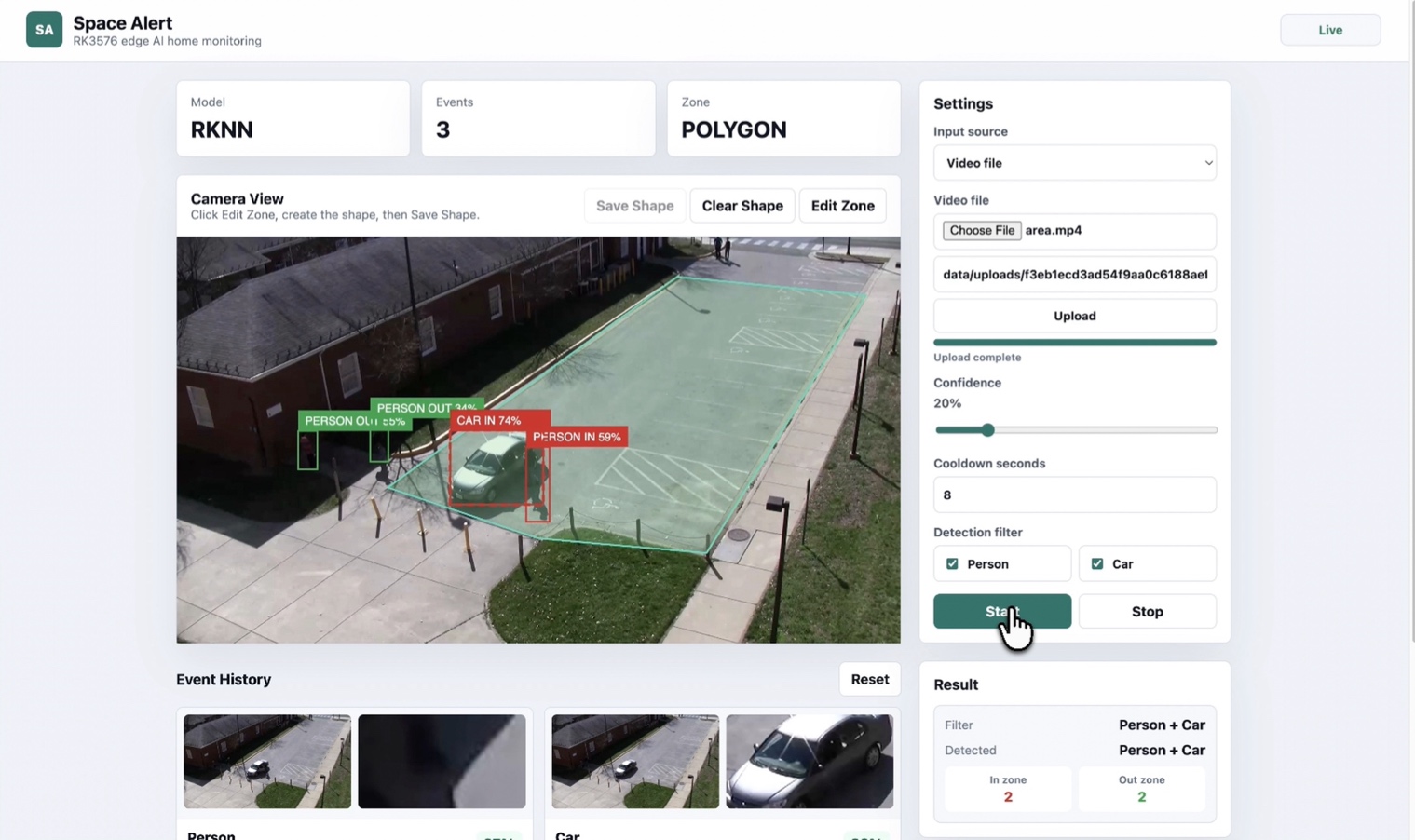
Code source : https://github.com/Hanzo-Huang/rk3576-ai-demos/tree/main/examples/cv/zone-alert
À quoi sert ce projet ?
Zone Alert permet de surveiller les lieux où l’entrée d’une personne ou d’un véhicule doit être remarquée : zone à accès restreint, entrée d’entrepôt, place de stationnement ou zone de sécurité, par exemple. Tout s’exécute localement sur le RK3576 ; il n’est donc pas nécessaire d’envoyer les images de la caméra à un service cloud.
L’application accepte une caméra USB, une vidéo téléversée ou un flux RTSP/RTSPS. Vous pouvez surveiller les personnes, les voitures ou les deux, puis dessiner la zone d’intérêt directement sur la vidéo.
Fonctionnement
- L’application lit les images de la caméra, du fichier vidéo ou du flux RTSP sélectionné.
- Le modèle partagé
yolo11n.rknndétecte les personnes et les voitures. - Chaque boîte englobante est testée pour déterminer si elle intersecte la zone de surveillance enregistrée.
- Une détection dans la zone déclenche un événement, sous réserve du délai de temporisation configuré pour chaque classe.
- Le stockage des événements conserve la classe, la confiance, la boîte englobante, une capture de l’image entière et un recadrage de l’objet pour les afficher dans le tableau de bord.
Les paramètres par défaut traitent la vidéo en 1280 x 720 avec une cible de 8 images par seconde. Le seuil de confiance est de 20% et la temporisation des événements de huit secondes. Ces valeurs sont modifiables dans l’interface du navigateur.
Utilisation
Clonez le dépôt du code source et ouvrez le répertoire de la démo :
git clone https://github.com/Hanzo-Huang/rk3576-ai-demos.git
cd rk3576-ai-demos/examples/cv/zone-alert
Installez les dépendances Python partagées et le wheel RKNN Lite fourni :
pip install -r ../../../requirements.txt
pip install ../../../runtime/wheels/rknn_toolkit_lite2-2.3.2-cp311-cp311-manylinux_2_17_aarch64.manylinux2014_aarch64.whl
Lancez l’application :
python run.pyOuvrez http://127.0.0.1:8000 sur le RK3576, ou remplacez 127.0.0.1 par l’adresse IP de l’appareil pour accéder au tableau de bord depuis un autre ordinateur du même réseau.
Dans le tableau de bord :
- Sélectionnez une caméra USB, téléversez une vidéo ou saisissez l’URL d’un flux RTSP/RTSPS.
- Dessinez un polygone ou un rectangle autour de la zone à surveiller.
- Sélectionnez
Person,Carou les deux comme filtre de détection. - Ajustez le seuil de confiance et la temporisation si nécessaire.
- Sélectionnez Démarrer et consultez les entrées dans la zone dans la liste des événements.
Consulter les événements de détection
Lorsqu’un objet sélectionné entre dans la zone surveillée, le tableau de bord ajoute une carte à l’Historique des événements. Elle contient la capture de l’image entière, le recadrage de l’objet détecté, la classe, l’heure de l’événement et le score de confiance. Le panneau Détections actuelles indique si chaque détection active est à l’intérieur ou à l’extérieur de la zone.
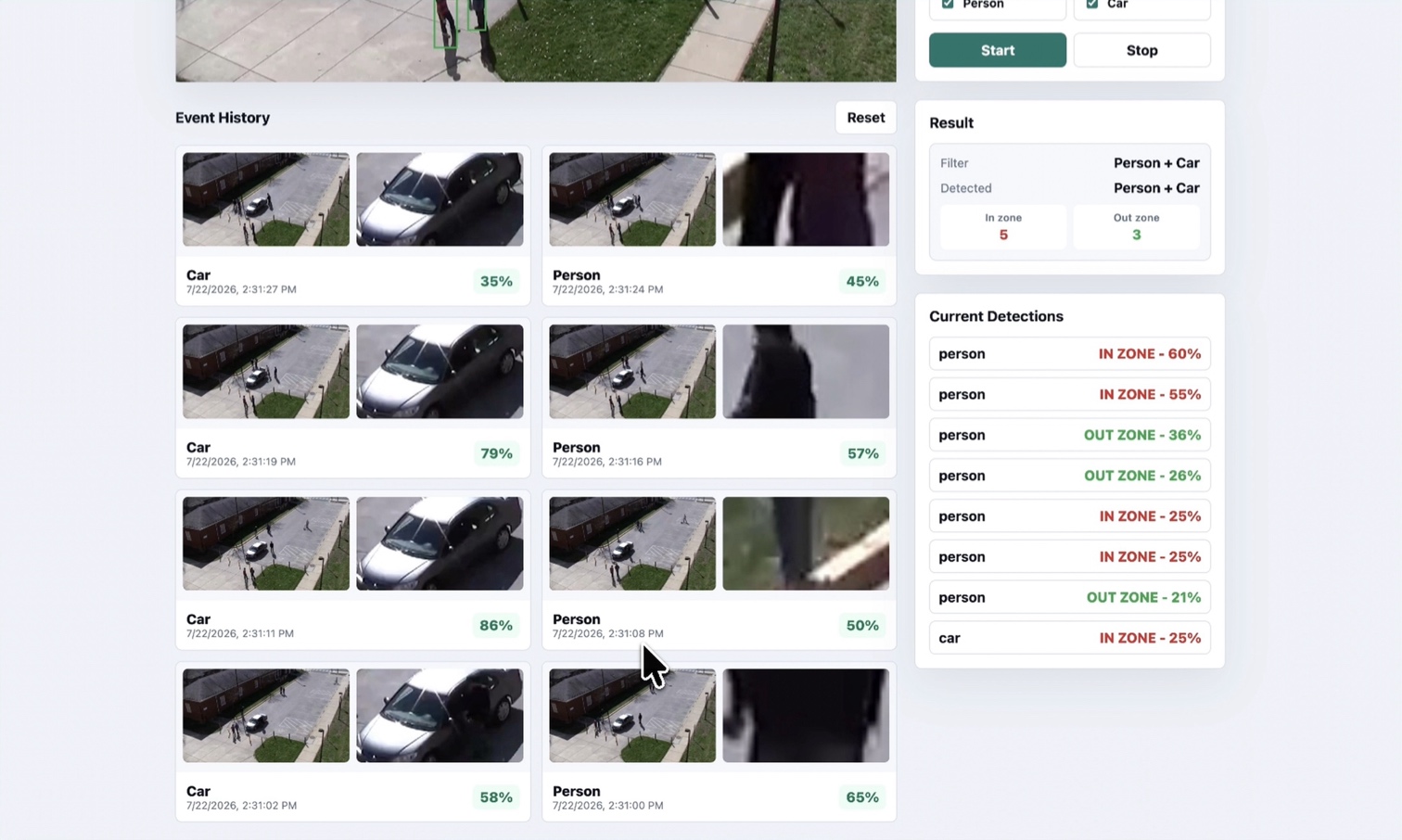
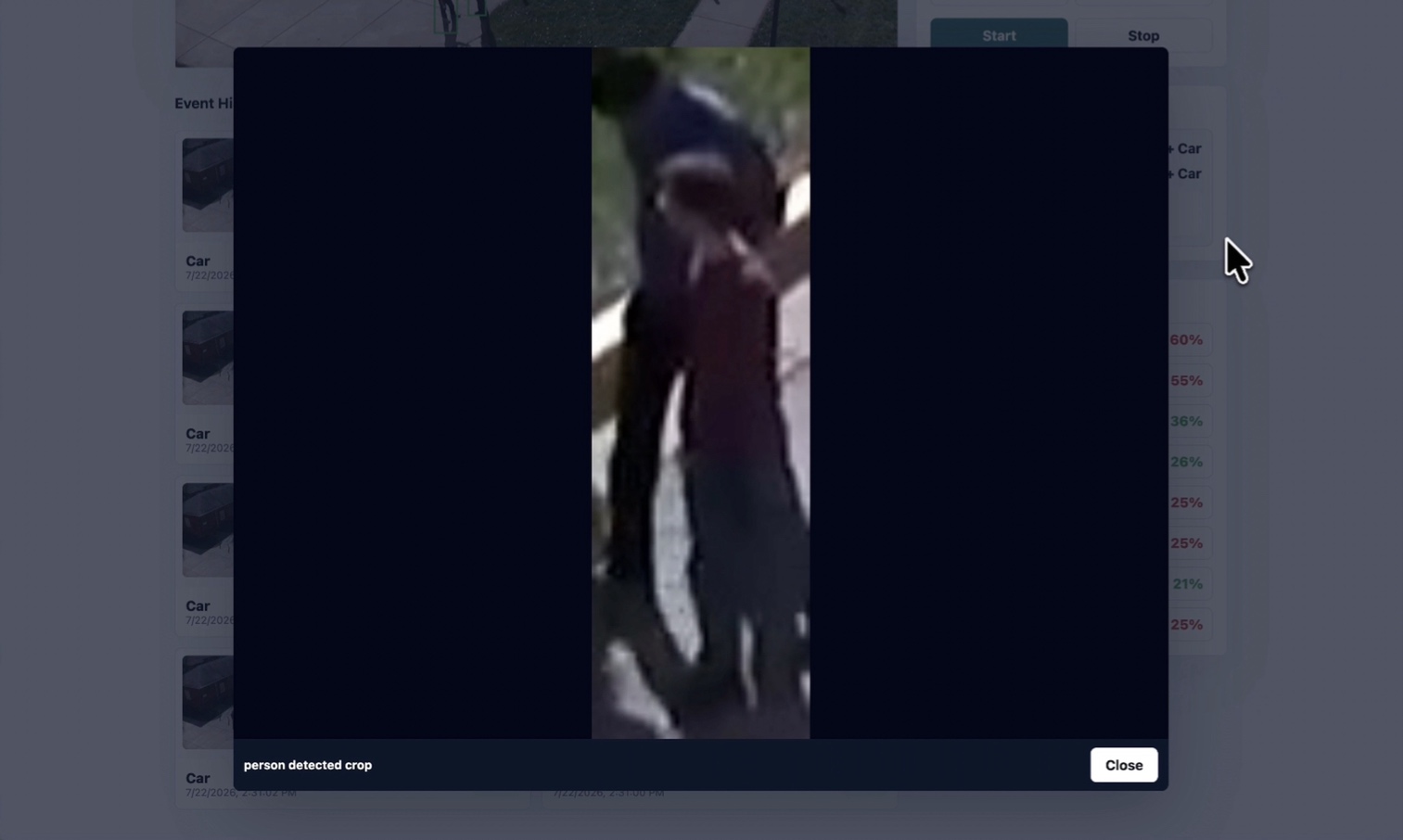
Sélectionnez le recadrage d’un objet dans l’historique pour ouvrir un aperçu plus grand. Sélectionnez Fermer pour revenir au tableau de bord.
La démo utilise le modèle partagé models/yolo11n.rknn. Le wheel RKNN Lite fourni est destiné à CPython 3.11 sur aarch64. Avant une utilisation en production, vérifiez le système d’exploitation, l’environnement Python, les autorisations de l’appareil et les performances d’inférence sur le reComputer RK3576 cible.