reComputer 上の OpenClaw – プライバシー最優先のエモーション AI エージェント
この AI Box のコア機能は、感情の認識と感情的な応答です。
単に感情を認識して「あなたが不安を感じていると検出しました」と伝えるだけではありません ― それは機械的すぎます。
実際に行っているのは、感情状態を文脈情報として扱い、日常の対話に溶け込ませることです。単に感情を認識して「あなたが不安を感じていると検出しました」と伝えるだけではありません ― それは機械的すぎます。
例えば、あなたが不安そうに見えて、コードに関する質問をしたとき、Agent は次のように返答することがあります:
「心配しないでください、この問題は何度も見たことがあります。簡単に直せます。まずはエラーメッセージを見てみましょう……」
次のように返答するのではなく:
「現在の感情状態が不安であることを検出しました。返答モードを冷静で忍耐強いスタイルに切り替えます。分析の結果、この問題はもしかすると……」
感情を認識し、自然に会話に溶け込ませる。
これが私たちのコアバリューです。派手な感情検出のギミックではなく、人を本当に理解し人間的な温かみを持つ AI です。
ステップ 1: reComputer デバイスイメージをフラッシュしてログインする
Ubuntu イメージのダウンロードとフラッシュ
- reComputer Industrial R2145 は Ubuntu をサポートします。まず Seeed 公式サイトから Ubuntu イメージをダウンロードしてください。
- ハードウェアを Boot モードに切り替え、USB Type-C データケーブルでデバイスをコンピュータに接続し、電源ケーブルを接続します。
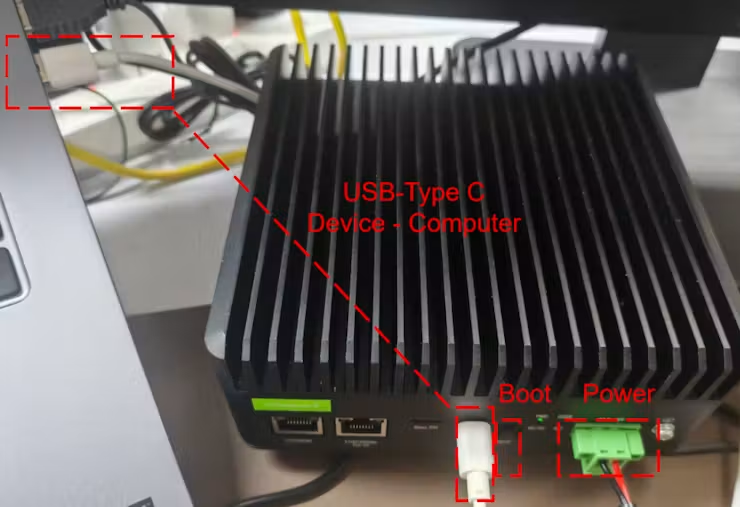
- rpiboot と Raspberry Pi Imager を開き、イメージのフラッシュを開始します。
初回起動と設定
イメージのフラッシュが完了したら、ハードウェアを Boot 以外のモードに切り替えます。イーサネットケーブルでデバイスとコンピュータを同じネットワークに接続し、以下のコマンドでログインします(パスワード: 12345678)。
ssh reComputer@raspberrypi.localステップ 2: reComputer で環境と OpenClaw を構成する
Python と依存関係のインストール
pip install tensorflow>=1.7 opencv-contrib-python==3.3.0.9 ferOpenClaw のインストール
OpenClaw のダウンロード:
curl -fsSL https://openclaw.ai/install.sh | bashダウンロード検証:
openclaw --version      # confirm the CLI is available
    openclaw doctor         # check for config issues
    openclaw gateway status # verify the Gateway is running
openclaw --version      # confirm the CLI is available
    openclaw doctor         # check for config issues
    openclaw gateway status # verify the Gateway is running
Agent の頭脳を構成する
方法 1: 既存の主要 LLM の API
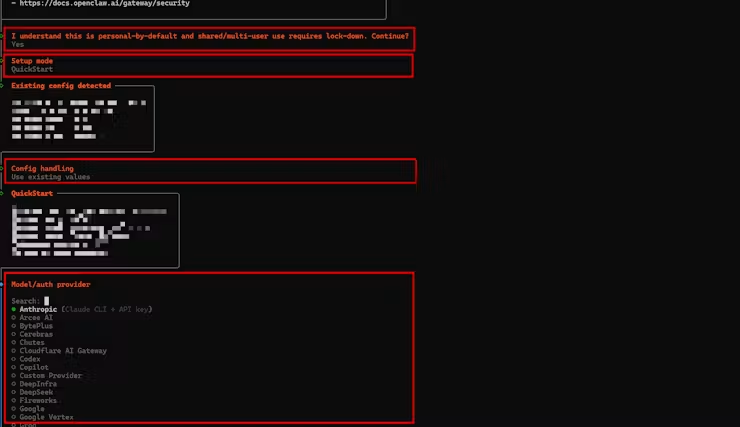
- インストール時に入門チュートリアルを実行することを選んだ場合は、チュートリアルのこのステップで対応するモデルを選択し、個人の API キーを入力してください。
- インストールが完了している状態でモデルを変更したい場合は、openclaw onboard コマンドを実行して再構成できます。
方法 2: ローカルモデル展開 (Ollama)
Ollama のインストール
curl -fsSL https://ollama.com/install.sh | sh
ollama --versio
OpenClaw を Ollama に接続する
OpenClaw は Ollama サービスを識別するために API キーを必要とします。Ollama はローカルサービスのため、このキーは任意の文字列で構いません。
- 環境変数の設定
export OLLAMA_API_KEY="ollama-local- OpenClaw 経由で設定する
openclaw config set models.providers.ollama.apiKey "ollama-local"Ollama サービスが動作していることを確認する
- Ollama サービスの確認
curl http://localhost:11434/api/tags- 動作していない場合は起動できます
ollama serveOpenClaw のモデルを表示する
- OpenClaw で現在利用可能なモデルを表示する
openclaw models list- 利用可能な Ollama モデルがない場合は追加できます
ollama launch openclaw
ollama launch openclaw --model qwen3:8b
OpenClaw セットアップウィザードを実行する
- 設定ウィザードを実行する
openclaw onboard- OpenClaw はローカルの Ollama サービスを自動検出します。ウィザードで以下のように選択してください
◆  I understand this is personal-by-default and shared/multi-user use requires lock-down. Continue?
│  ● Yes / ○ No
◆  Onboarding mode
│  ● QuickStart (Configure details later via openclaw configure.)
│ ○ Manual- 次に現在接続済みのモデルが表示されます。本ドキュメントでは ollama/qwen3:8b モデルを例とします
◇  Existing config detected ─────────╮
│                                    │
│  workspace: ~/.openclaw/workspace  │
│  model: ollama/qwen3:8b            │
│  gateway.mode: local               │
│  gateway.port: 18789               │
│  gateway.bind: loopback            │
│                                    │
├────────────────────────────────────╯- ここで「Use existing values」または「Update values」を選択できますが、「Reset」は選ばないでください
◆  Config handling
│  ● Use existing values
│  ○ Update values
│ ○ Reset- Model provider の選択で「Skip for now」を選択する
◆  Model/auth provider
│  ...
│  ○ Cloudflare AI Gateway
│  ○ Custom Provider
│ ● Skip for now- 「All providers」を選択する
◆  Filter models by provider
│  ● All providers
│  ○ amazon-bedrock
│  ○ anthropic
│ ○ azure-openai-responses- Default Model には接続済みの Ollama モデルが一番上に表示され、デフォルトモデルとして選択されています。例えば
◆  Default model
│  ● Keep current (ollama/qwen3:8b)
│  ○ Enter model manually
│  ○ amazon-bedrock/anthropic.claude-3-haiku-20240307-v1:0
│ ○ amazon-bedrock/anthropic.claude-3-5-haiku-20241022-v1:0- これで OpenClaw はローカル Ollama モデルへの接続に成功しました。必要に応じて以降の手順を引き続き設定できます
◆  How do you want to hatch your bot?
│  ○ Hatch in TUI (recommended)
│  ● Open the Web UI
│  ○ Do this later
OpenClaw + Ollama の使い始め
- ウィザード完了後、OpenClaw は Web UI を自動的に開きます
- ボットはローカル Ollama モデルを使って動作するようになりました。モデルを切り替える場合は実行してください
ollama launch openclaw- モデルを直接指定することもできます
ollama launch openclaw --model qwen3:8bステップ 3: 視覚認識アルゴリズムを開発する
感情認識は 3 つの方法で実装できます。リソースとニーズに応じて適切な方法を選んでください。
方法 1: マルチモーダル大規模モデル(最も便利だが、リソース消費が大きく実行速度が遅い)
GPT-4V などのマルチモーダルモデルを採用します。感情認識機能を内蔵しており、ローカルモデルは不要です。
方法 2: 小型モデル(最も安定)
yolo と FER で感情認識を実装できます。あるいは FaceNet などのオープンソース/自作小型モデルも使えます。
本記事では、YOLO + FER の効率的な実装で推論コードをカプセル化しています:
YOLO アルゴリズムは reComputer AI Lab プラットフォームから 1 コマンドで迅速に取得し実行できます:
sudo docker run --rm \
--name cm5-hailo8-yolo11n \
--privileged \
--net=host \
-e PYTHONUNBUFFERED=1 \
--device /dev/hailo0:/dev/hailo0 \
-v /usr/lib/libhailort.so.4.23.0:/usr/lib/libhailort.so.4.23.0:ro \
-v /usr/lib/libhailort.so:/usr/lib/libhailort.so:ro \
ghcr.io/seeed-projects/recomputer-hailo8-cv/yolov11n:latest \
python web_detection.py --model_path model/yolov11n.hef --video_path video/test.mp4
ステップ 4: systemd 自動起動を構成する
感情認識サービスを reComputer 起動時に自動実行させるには、systemd ユーザーサービスを設定し、感情認識スクリプトを修正して OpenClaw が読み取れる固定ファイルに保存する必要があります。これで OpenClaw は以降の対話でリアルタイムに感情情報を取得できます:
サービスの有効化と起動:
mkdir -p ~/.config/systemd/user
systemctl --user daemon-reload
systemctl --user enable emotion.service
systemctl --user start emotion.service
ステップ 5: 感情設定を構成する
OpenClaw SOUL.md を構成する
OpenClaw の SOUL.md ファイルを編集し、感情認識機能を追加します:
Emotional Awareness Mode
You have an emotional awareness AI companion mode. When the user starts the emotion detection service:
Read emotion state file:
/home/seeed/.openclaw/emotion_state.json
Before every reply, check the emotion and style fields in emotion_state.json, then adjust your tone based on the user’s emotion.
OpenClaw を再起動して設定を適用する
OpenClaw のコア操作
Terminal:
    openclaw --Start OpenClaw
    openclaw onboard --Reconfigure OpenClaw
Chat interface:
    chat --Enter the previous conversation
    /new --Create a new conversation interface
ステップ 6: 検証とテスト
デバイスを再起動する
sudo rebootデバイスは自動的に感情認識サービスを実行するはずです。
カメラと感情検出の検証
カメラの前で異なる表情を作り、ファイル /home/seeed/.openclaw/emotion_state.json で感情の更新状態を確認します
cd /home/seeed/.openclaw
vim emotion_state.json
期待される結果:

完全な対話テスト
OpenClaw 対話を開始します:
openclaw
chat
テストシナリオ:
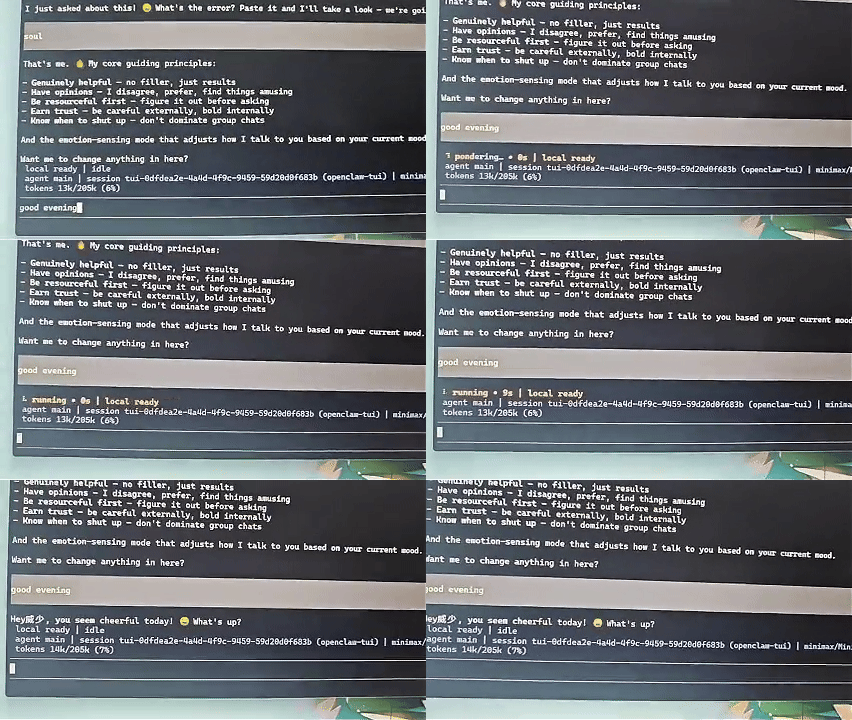
感情応答の例
シナリオ 1: ユーザーが不安そうに見える
User (frowning): This code keeps throwing errors, please help me check it.
Agent (Anxiety emotion detected): "Don’t worry, let me take a look at this problem for you. It appears to be a type conversion error. Let me fix it for you:It should work properly after this adjustment. Feel free to tell me if you still run into issues."

Emotion Update → User’s relaxed expression detected after several seconds
Agent: "I see the issue is resolved and you look relieved~ Is there anything else I can assist you with?"
シナリオ 2: ユーザーが悲しそうに見える
User (sighing): My coding skills seem to be getting worse lately.
Agent (Frustration emotion detected): "I understand how you feel. It’s perfectly normal to hit a bottleneck sometimes. The fact that you can recognize this means you have high standards for code quality, and that in itself is progress. Would you like me to check exactly what you’re unsatisfied with? Let’s optimize it together."