OpenClaw sur reComputer – Agent IA émotionnel axé sur la confidentialité
Les fonctionnalités clés de cette AI Box sont la perception des émotions et la réponse émotionnelle.
Il ne se contente pas de reconnaître les émotions et de vous dire « je détecte que tu te sens anxieux » — ce serait trop mécanique.
Ce qu'il fait, c'est traiter l'état émotionnel comme une information contextuelle et l'intégrer dans la conversation quotidienne. Il ne se contente pas de reconnaître les émotions et de vous dire « je détecte que tu te sens anxieux » — ce serait trop mécanique.
Par exemple : quand vous semblez anxieux et posez une question sur du code, l'Agent peut répondre :
« Ne vous inquiétez pas, j'ai vu ce problème de nombreuses fois. Il est facile à corriger. Examinons d'abord le message d'erreur… »
Plutôt que de répondre ainsi :
« J'ai détecté que votre état émotionnel actuel est l'anxiété. Je vais passer le mode de réponse à un style calme et patient. Après analyse, ce problème pourrait être… »
Percevoir les émotions et les incorporer naturellement dans la conversation.
C'est notre valeur fondamentale : pas une gimmick tape-à-l'œil de détection d'émotions, mais une IA qui comprend vraiment les personnes et possède une chaleur humaine.
Étape 1 : flasher l'image de l'appareil reComputer et se connecter
Télécharger et flasher l'image Ubuntu
- reComputer Industrial R2145 prend en charge Ubuntu. Téléchargez d'abord l'image Ubuntu depuis le site Seeed.
- Basculez le matériel en mode Boot, connectez l'appareil à l'ordinateur via un câble USB-C et branchez le câble d'alimentation.
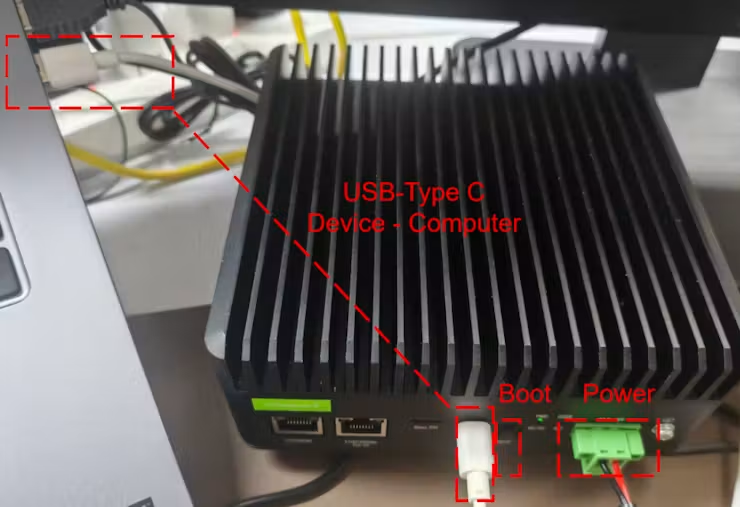
- Ouvrez rpiboot et Raspberry Pi Imager, puis lancez le flashage de l'image.
Premier démarrage et configuration
Après avoir flashé l'image, basculez le matériel en mode autre que Boot. Connectez l'appareil et l'ordinateur au même réseau via un câble Ethernet, puis utilisez la commande suivante pour vous connecter (mot de passe : 12345678).
ssh reComputer@raspberrypi.localÉtape 2 : configurer l'environnement et OpenClaw sur le reComputer
Installer Python et les dépendances
pip install tensorflow>=1.7 opencv-contrib-python==3.3.0.9 ferInstaller OpenClaw
Téléchargement d'OpenClaw :
curl -fsSL https://openclaw.ai/install.sh | bashVérification du téléchargement :
openclaw --version      # confirm the CLI is available
    openclaw doctor         # check for config issues
    openclaw gateway status # verify the Gateway is running
openclaw --version      # confirm the CLI is available
    openclaw doctor         # check for config issues
    openclaw gateway status # verify the Gateway is running
Configurer le cerveau de l'Agent
Méthode 1 : API d'un grand modèle de langage existant
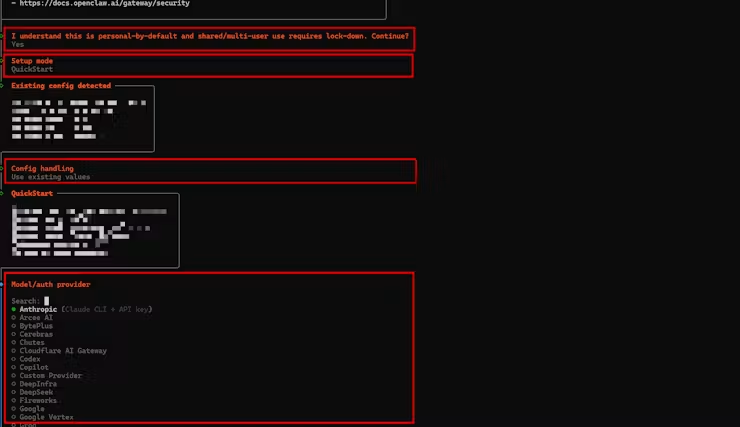
- Si vous avez choisi d'exécuter le tutoriel d'introduction lors de l'installation, sélectionnez à cette étape du tutoriel le modèle approprié et saisissez votre clé d'API personnelle.
- Si l'installation est déjà terminée et que vous devez changer de modèle, exécutez la commande openclaw onboard pour reconfigurer.
Méthode 2 : déploiement local de modèles (Ollama)
Installer Ollama
curl -fsSL https://ollama.com/install.sh | sh
ollama --versio
Connecter OpenClaw à Ollama
OpenClaw a besoin d'une clé d'API pour identifier le service Ollama. Comme Ollama est un service local, cette clé peut être n'importe quelle chaîne.
- Définir la variable d'environnement
export OLLAMA_API_KEY="ollama-local- Configurer via OpenClaw
openclaw config set models.providers.ollama.apiKey "ollama-local"Confirmer que le service Ollama est en cours d'exécution
- Vérifier le service Ollama
curl http://localhost:11434/api/tags- S'il ne tourne pas, vous pouvez le démarrer
ollama serveAfficher les modèles OpenClaw
- Afficher dans OpenClaw les modèles actuellement disponibles
openclaw models list- Si aucun modèle Ollama n'est disponible, vous pouvez en ajouter
ollama launch openclaw
ollama launch openclaw --model qwen3:8b
Exécuter l'assistant de prise en main d'OpenClaw
- Lancer l'assistant de configuration
openclaw onboard- OpenClaw détectera automatiquement le service Ollama local. Veuillez effectuer les sélections suivantes dans l'assistant
◆  I understand this is personal-by-default and shared/multi-user use requires lock-down. Continue?
│  ● Yes / ○ No
◆  Onboarding mode
│  ● QuickStart (Configure details later via openclaw configure.)
│ ○ Manual- Les modèles actuellement connectés s'affichent ensuite. Ce document prend le modèle ollama/qwen3:8b comme exemple
◇  Existing config detected ─────────╮
│                                    │
│  workspace: ~/.openclaw/workspace  │
│  model: ollama/qwen3:8b            │
│  gateway.mode: local               │
│  gateway.port: 18789               │
│  gateway.bind: loopback            │
│                                    │
├────────────────────────────────────╯- Vous pouvez ici choisir « Use existing values » ou « Update values », mais pas « Reset »
◆  Config handling
│  ● Use existing values
│  ○ Update values
│ ○ Reset- À l'étape Model provider, choisissez « Skip for now »
◆  Model/auth provider
│  ...
│  ○ Cloudflare AI Gateway
│  ○ Custom Provider
│ ● Skip for now- Choisissez « All providers »
◆  Filter models by provider
│  ● All providers
│  ○ amazon-bedrock
│  ○ anthropic
│ ○ azure-openai-responses- Dans « Default Model », le modèle Ollama connecté apparaît en haut et est sélectionné comme modèle par défaut ; sélectionnez-le directement, par exemple
◆  Default model
│  ● Keep current (ollama/qwen3:8b)
│  ○ Enter model manually
│  ○ amazon-bedrock/anthropic.claude-3-haiku-20240307-v1:0
│ ○ amazon-bedrock/anthropic.claude-3-5-haiku-20241022-v1:0- OpenClaw est alors connecté avec succès au modèle Ollama local. Vous pouvez continuer à configurer les étapes suivantes selon vos besoins
◆  How do you want to hatch your bot?
│  ○ Hatch in TUI (recommended)
│  ● Open the Web UI
│  ○ Do this later
Commencer à utiliser OpenClaw + Ollama
- Une fois l'assistant terminé, OpenClaw ouvre automatiquement la Web UI
- Votre robot peut maintenant s'exécuter avec le modèle Ollama local. Pour changer de modèle, exécutez
ollama launch openclaw- Vous pouvez aussi spécifier directement le modèle
ollama launch openclaw --model qwen3:8bÉtape 3 : développer l'algorithme de reconnaissance visuelle
La reconnaissance des émotions peut être implémentée de trois manières. Choisissez la solution adaptée à vos ressources et besoins.
Méthode 1 : grand modèle multimodal (le plus pratique, mais gourmand en ressources et lent)
Utilisez des modèles multimodaux comme GPT-4V, qui intègrent déjà la détection d'émotions et ne nécessitent pas de modèle local.
Méthode 2 : petit modèle (le plus stable)
Nous pouvons utiliser YOLO et FER pour la reconnaissance d'émotions, ou des modèles open source / propres comme FaceNet.
Cet article utilise l'implémentation efficace YOLO + FER pour encapsuler le code d'inférence :
Le modèle YOLO peut être récupéré rapidement depuis la plateforme reComputer AI Lab et exécuté avec succès via une seule commande :
sudo docker run --rm \
--name cm5-hailo8-yolo11n \
--privileged \
--net=host \
-e PYTHONUNBUFFERED=1 \
--device /dev/hailo0:/dev/hailo0 \
-v /usr/lib/libhailort.so.4.23.0:/usr/lib/libhailort.so.4.23.0:ro \
-v /usr/lib/libhailort.so:/usr/lib/libhailort.so:ro \
ghcr.io/seeed-projects/recomputer-hailo8-cv/yolov11n:latest \
python web_detection.py --model_path model/yolov11n.hef --video_path video/test.mp4
Étape 4 : configurer le démarrage automatique via systemd
Pour que le service de reconnaissance d'émotions se lance automatiquement au démarrage du reComputer, vous devez configurer un service utilisateur systemd, modifier le script de reconnaissance d'émotions et l'enregistrer dans un fichier fixe lisible par OpenClaw. Ainsi, OpenClaw pourra obtenir en temps réel les informations émotionnelles dans les dialogues ultérieurs :
Activer et démarrer le service :
mkdir -p ~/.config/systemd/user
systemctl --user daemon-reload
systemctl --user enable emotion.service
systemctl --user start emotion.service
Étape 5 : configurer les paramètres d'émotion
Configurer le SOUL.md d'OpenClaw
Modifiez le fichier SOUL.md d'OpenClaw et ajoutez la capacité de perception des émotions :
Emotional Awareness Mode
You have an emotional awareness AI companion mode. When the user starts the emotion detection service:
Read emotion state file:
/home/seeed/.openclaw/emotion_state.json
Before every reply, check the emotion and style fields in emotion_state.json, then adjust your tone based on the user’s emotion.
Redémarrer OpenClaw pour appliquer la configuration
Opérations principales d'OpenClaw
Terminal:
    openclaw --Start OpenClaw
    openclaw onboard --Reconfigure OpenClaw
Chat interface:
    chat --Enter the previous conversation
    /new --Create a new conversation interface
Étape 6 : vérification et test
Redémarrer l'appareil
sudo rebootL'appareil devrait maintenant exécuter automatiquement le service de reconnaissance d'émotions.
Vérifier la caméra et la détection d'émotions
Faites différentes expressions faciales devant la caméra et vérifiez la mise à jour de l'état émotionnel via le fichier /home/seeed/.openclaw/emotion_state.json
cd /home/seeed/.openclaw
vim emotion_state.json
Résultat attendu :

Tester la conversation complète
Démarrer la conversation OpenClaw :
openclaw
chat
Scénario de test :
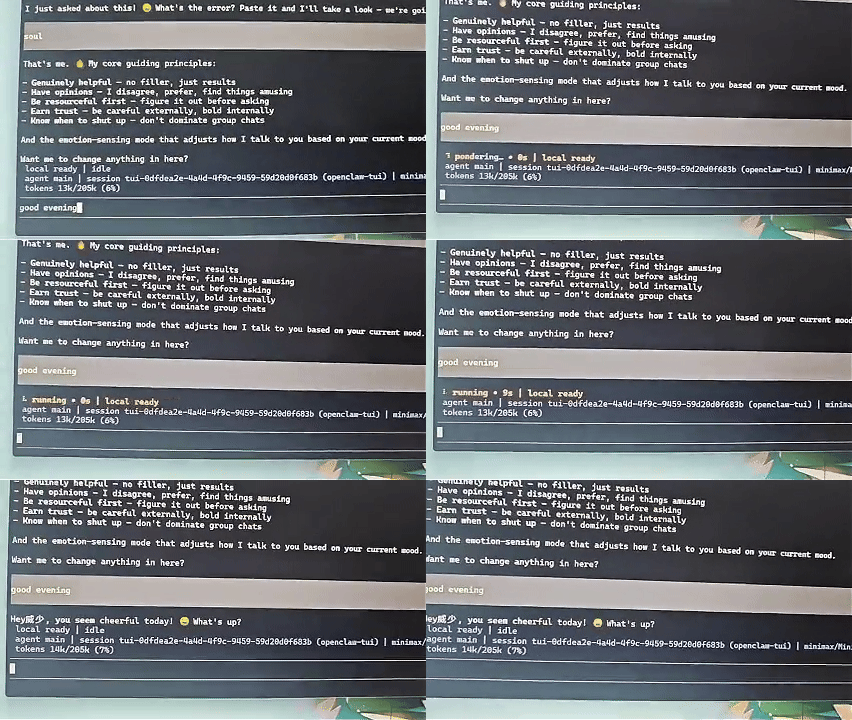
Exemples de réponse émotionnelle
Scénario 1 : l'utilisateur semble anxieux
User (frowning): This code keeps throwing errors, please help me check it.
Agent (Anxiety emotion detected): "Don’t worry, let me take a look at this problem for you. It appears to be a type conversion error. Let me fix it for you:It should work properly after this adjustment. Feel free to tell me if you still run into issues."

Emotion Update → User’s relaxed expression detected after several seconds
Agent: "I see the issue is resolved and you look relieved~ Is there anything else I can assist you with?"
Scénario 2 : l'utilisateur semble triste
User (sighing): My coding skills seem to be getting worse lately.
Agent (Frustration emotion detected): "I understand how you feel. It’s perfectly normal to hit a bottleneck sometimes. The fact that you can recognize this means you have high standards for code quality, and that in itself is progress. Would you like me to check exactly what you’re unsatisfied with? Let’s optimize it together."