使用 RKNN3 在 RK182x 上运行 CNN 与 Transformer 模型
在连接到 RK3588 主机的 RK182x M.2 加速卡上转换、交叉编译、部署并运行 RKNN3 模型。
在 RK182x 加速卡上运行 CNN 与 Transformer 模型
本文使用 Ubuntu x86_64 PC 完成模型转换和应用交叉编译,再通过 SSH/SCP 将程序部署到运行 Debian 的 RK3588,由 PCIe 连接的 RK182x M.2 加速卡完成推理。 它们的关系是:
Ubuntu PC:ONNX → RKNN3-Toolkit → .rknn + .weight
                                      │ SCP
                                      ▼
RK3588:C++ Demo ────────────────→ RKNN3 Runtime
        Python / Toolkit Lite ──→ RKNN3 Runtime
                                      │ 通信服务 + PCIe 驱动
                                      ▼
RK182x M.2 加速卡#1. 缺少 RK182x 驱动时如何解决
#1.1 确认问题所在层次
板端执行:
uname -r
lspci -nnk
ls -l /dev/pcie-rkep-*
本例安装驱动前已有如下 PCIe 枚举结果,但该设备下面没有 Kernel driver in use,也没有 /dev/pcie-rkep-*:
0000:01:00.0 Processing accelerators [1200]:
Rockchip Electronics Co., Ltd Device [1d87:182a] (rev 01)
同时运行代理出现:
List of ntb devices attached
No pcie-rkep devices found
这说明主控已枚举到 PCIe 端点,接下来应补齐、加载 pcie-rkep 驱动。
rknn-smi: command not found 则说明管理工具尚未安装或不在 PATH 中。
⚠️注意: 若连 PCIe 端点都没有,先处理供电、M.2 连接及主控 PCIe 配置;本文后续安装流程以端点已被枚举为前提。
#1.2 下载并安装 M.2 软件包
从官方 RK1820/RK1828 预编译软件安装包 获取:
rknn3-rk182x-m2_1.1.0_arm64.deb选择 m2 和 arm64,不要换成 sodimm、sodimm-net,也不要给 reComputer 刷入文档中的 RK3588 EVB10 主板镜像。
将rknn3-rk182x-m2_1.1.0_arm64.deb安装包上传到设备端Download文件夹内。
板端执行:
sudo dpkg -i ~/Downloads/rknn3-rk182x-m2_1.1.0_arm64.deb安装程序在检测到 DKMS 后应显示 Engine: DKMS,针对当前内核编译并安装驱动,同时配置开机加载。
这个 DEB 包一并提供:PCIe 驱动源码和 DKMS 配置、M.2 固件、Runtime 动态库、rknn3_transfer_proxy、rknn-smi、RKNN3 自启服务等。下一节无需再次覆盖安装系统 Runtime。
#1.3 验证驱动并重启
板端执行:
sudo dkms status
sudo modinfo pcie-rkep
lspci -nnk -s 0000:01:00.0
ls -l /dev/pcie-rkep-*
输出为:
pcie-rkep/3.3.1, 6.1.115-vendor-seeed-rk3588, aarch64: installed

filename: /lib/modules/6.1.115-vendor-seeed-rk3588/updates/dkms/pcie-rkep.ko
vermagic: 6.1.115-vendor-seeed-rk3588 SMP mod_unload modversions aarch64

0000:01:00.0 Processing accelerators [1200]: Rockchip Electronics Co., Ltd Device [1d87:182a] (rev 01)
        Kernel driver in use: pcie-rkep

/dev/pcie-rkep-0000:01:00.0
普通用户的 PATH 可能不包含 /usr/sbin,因此这里对 dkms、modinfo 使用 sudo。不要仅凭普通用户输入这两个命令时出现“未找到命令”判断软件未安装。
确认驱动安装成功后重启设备:
sudo reboot#2. 安装及验证 Runtime 和 Toolkit Lite
#2.1 Runtime:由 M.2 DEB 包统一安装
第 1 节的 M.2 包已经完成本教程需要的 Runtime 部署。实际关键文件如下:
| 文件 | 用途 |
|---|---|
/usr/lib/librknn3_api.so | Runtime API 入口 |
/usr/lib/librknn3_api_rkcp.so | 协处理器模式后端 |
/usr/bin/rknn3_transfer_proxy | RK3588 与加速卡之间的通信代理 |
/usr/lib/firmware/rknn3_rk1820.img | 本软件包部署的加速卡固件文件 |
/usr/bin/rknn-smi | 状态和版本查询 |
rknn3.service | 开机固件加载和 Runtime 服务启动 |
其中固件路径包含 rk1820 是软件包的实际命名,如果使用RK1828加速卡也使用该M.2配套包。
板端执行:
systemctl status rknn3.service --no-pager -l
sudo rknn3_transfer_proxy devices
sudo rknn-smi info
sudo rknn-smi -v
输出为:
Active: active (running)

List of ntb devices attached
0000:01:00.0        b98e6c51    PCIE

Device: 0     Status: Online     Health: OK
Chip: RK1828  Bus-Id: 0000:01:00.0
Memory-Usage(MB): 36 / 5120

rknn-smi version              : 1.3.0
PCIe driver version           : 3.3.1
RC chips connect version      : 3.3.2
EP chips connect version      : 0.0.2
PCIe Device 0 firmware version: 1.1.0
rknn3 API version             : 1.1.0
设备序号、温度和内存占用随运行状态变化;各组件独立编号,版本数字不要求全部相等。此时 C/C++ Runtime 已准备好。
#2.2 准备板端 Lite 安装文件
本文在 PC 获取官方仓库,再只将 Lite 安装文件传到板端。该仓库也会用于下一节安装 PC Toolkit。
PC 执行:
sudo apt update
sudo apt install git wget cmake make gcc g++ openssh-client
mkdir -p ~/RKNN3_Project
cd ~/RKNN3_Project

git clone https://github.com/airockchip/rknn3-toolkit.git
git -C rknn3-toolkit checkout 2136cc54fa79ad289c43e56ed9cf7e63ef56439b

git clone https://github.com/airockchip/rknn3-model-zoo.git
git -C rknn3-model-zoo checkout 174e44c77230735b1458946debb62b3982c1ee58
这里固定为本次验证的仓库提交,避免后续 main 的文件名和 API 变化影响复现。新环境只执行一次克隆;后续章节复用这两个目录。
PC 执行:
ssh rk3588@ip 'mkdir -p ~/RKNN3_Project/lite-packages'
cd ~/RKNN3_Project/rknn3-toolkit/rknn3-toolkit-lite/packages

scp requirements.txt \
  rknn3_toolkit_lite-1.1.0-cp311-cp311-manylinux_2_17_aarch64.manylinux2014_aarch64.whl \
  rk3588@ip:~/RKNN3_Project/lite-packages/
板端 Debian 12 使用 Python 3.11,所以这里选择 cp311 和 aarch64。
#2.3 安装 Lite
板端执行:
sudo apt update
sudo apt install python3.11-venv

python3 -m venv ~/venvs/rknn3-lite
source ~/venvs/rknn3-lite/bin/activate

cd ~/RKNN3_Project/lite-packages
python -m pip install -r requirements.txt
python -m pip install \
  ./rknn3_toolkit_lite-1.1.0-cp311-cp311-manylinux_2_17_aarch64.manylinux2014_aarch64.whl

python -m pip check
python -c "from rknn3lite.api import RKNN3Lite; print('RKNN3 Toolkit Lite import OK')"
本次实测输出:
No broken requirements found.
RKNN3 Toolkit Lite import OK
再用 Python 接口查询加速卡:
sudo "$HOME/venvs/rknn3-lite/bin/python" - <<'PY'
from rknn3lite.api import RKNN3Lite
rknn = RKNN3Lite()
print(rknn.get_devices_id())
rknn.release()
PY
本次实际返回:
[b'0000:01:00.0']这里特意使用虚拟环境 Python 的绝对路径:直接运行 sudo python3 通常会切换到系统 Python,导致找不到刚安装的 Lite。后续第 4 节运行的是 C++ 程序,不依赖激活 Lite 环境。
#3. 在 Ubuntu PC 配置 Toolkit 并转换 YOLOv6
#3.1 创建 Python 3.10 环境
PC 执行。 从零使用 Miniforge 创建隔离环境;本次验证 PC 原有的 Conda 安装在 ~/miniconda3,实际转换使用其 toolkit3 环境。
mkdir -p ~/Downloads
cd ~/Downloads
wget -c https://github.com/conda-forge/miniforge/releases/download/25.3.0-1/Miniforge3-25.3.0-1-Linux-x86_64.sh
bash Miniforge3-25.3.0-1-Linux-x86_64.sh -b -p "$HOME/miniforge3"
source ~/miniforge3/etc/profile.d/conda.sh
conda create -n toolkit3 python=3.10 -y
conda activate toolkit3
重新打开终端后先执行 source ~/miniforge3/etc/profile.d/conda.sh 和 conda activate toolkit3。已有可用 Conda 的读者使用自己的 Conda 路径,无需再安装一套。
#3.2 安装 RKNN3-Toolkit 1.1.0
PC 执行:
cd ~/RKNN3_Project/rknn3-toolkit/rknn3-toolkit
python -m pip install -r packages/requirements_cp310-1.1.0.txt
python -m pip install \
  packages/rknn3_toolkit-1.1.0-cp310-cp310-manylinux2014_x86_64.whl

python --version
python -m pip show rknn3-toolkit
python -m pip check
python -c "from rknn.api import RKNN; print('RKNN3 Toolkit import OK')"
本次环境版本和依赖检查结果:
Python 3.10.21
Name: rknn3-toolkit
Version: 1.1.0
Summary: Rockchip Neural Network Toolkit. (commit: cdbad21c1)
No broken requirements found.
注意此固定提交中的 wheel 直接位于 packages/,不是 PDF 示例中的 packages/x86_64/。也不要将 Toolkit2 安装进这个专用环境:本 SDK 的 PC 导入入口仍然是 from rknn.api import RKNN,容易与旧工具混淆。
#3.3 下载 YOLOv6n ONNX 模型
PC 执行:
cd ~/RKNN3_Project/rknn3-model-zoo/examples/yolov6/model
bash download_model.sh
ls -lh yolov6n_rknn3.onnx
下载脚本默认获取面向 RK182X 优化的 yolov6n_rknn3.onnx。本次下载成功,文件大小为 18,644,871 字节。
该优化模型将 YOLO 解码、候选框筛选、排序与 NMS 等处理放入模型计算流程。本文只使用这一模型,不混用没有 _rknn3 后缀的标准版。
#3.4 执行 INT8 转换
PC 执行:
conda activate toolkit3
cd ~/RKNN3_Project/rknn3-model-zoo
export PYTHONPATH="$PWD${PYTHONPATH:+:$PYTHONPATH}"

# 官方示例使用的量化校准清单和图片目录
ls datasets/COCO/coco_subset_20.txt
ls datasets/COCO/subset

cd examples/yolov6/python
python convert.py ../model/yolov6n_rknn3.onnx rk1820 i8
参数含义:
| 参数 | 含义 |
|---|---|
../model/yolov6n_rknn3.onnx | 输入 ONNX |
rk1820 | 官方 RK182X 案例使用的转换目标,本次 RK1828 实测可用 |
i8 | 开启量化;该脚本主体使用 w8a8,并对指定子图设置 w16a16 |
脚本已设置输入归一化、uint8/NHWC 输入属性和 core_num=1。首次验证保持原配置,不要另外预改 ONNX 输入布局。
本次转换日志节选:
I version: rknn3-toolkit 1.1.0(cdbad21c1@2026-08-22T07:33:23)
...
I rknn building ...
...
I rknn building done.
...
--> Export rknn model
done
确认两个模型文件都已生成:
ls -lh ../model/yolov6n_rknn3.rknn ../model/yolov6n_rknn3.weight本次 .rknn 约 249 KB,.weight 约 5.1 MB。两个文件必须一起部署。
#4. 编译程序、通过 SCP 部署并运行
#4.1 在 PC 安装 ARM64 交叉编译器
PC 执行:
cd ~/RKNN3_Project
wget -c https://dn.odroid.com/compiler/gcc-linaro-6.3.1-2017.05-x86_64_aarch64-linux-gnu.tar
tar -xf gcc-linaro-6.3.1-2017.05-x86_64_aarch64-linux-gnu.tar

export GCC_COMPILER="$HOME/RKNN3_Project/gcc-linaro-6.3.1-2017.05-x86_64_aarch64-linux-gnu/bin/aarch64-linux-gnu"
"${GCC_COMPILER}-gcc" --version
cmake --version
本次编译器实际版本:
aarch64-linux-gnu-gcc (Linaro GCC 6.3-2017.05) 6.3.1 20170404GCC_COMPILER 是编译器前缀,不带末尾的 -gcc;构建脚本会自行追加。Ubuntu 20.04 的 CMake 满足此案例的 CMake 3.15 最低要求。
#4.2 编译 YOLOv6 C++ Demo
PC 执行:
cd ~/RKNN3_Project/rknn3-model-zoo
./build-linux.sh -t rk3588 -a aarch64 -b Release -d yolov6
本次编译日志节选:
[ 68%] Built target rknn_yolov6_demo
...
[100%] Built target cnpy
Install the project...
-- Install configuration: "Release"
部署目录为:
install/rk3588_linux_aarch64/rknn_yolov6_demo/
├── rknn_yolov6_demo
├── dataset_eval
├── lib/
│   ├── librknn3_api.so
│   ├── librknn3_api_rkcp.so
│   ├── librga.so
│   └── libpostprocess_yolov6_rk182x.so
└── model/
    ├── yolov6n_rknn3.rknn
    ├── yolov6n_rknn3.weight
    ├── bus.jpg
    └── coco_80_labels_list.txt
构建脚本会把已经转换出的模型一并复制到部署目录,所以顺序必须是“先转换,再编译打包”。
#4.3 用 SCP 复制整个部署目录
PC 执行:
ssh rk3588@ip 'mkdir -p ~/RKNN3_Project'

cd ~/RKNN3_Project/rknn3-model-zoo
scp -r install/rk3588_linux_aarch64/rknn_yolov6_demo \
  rk3588@ip:~/RKNN3_Project/
复制整个目录,不能只复制可执行文件或 .rknn。本文使用新的部署目录,避免覆盖其他项目文件。
#4.4 在板端运行
板端执行:
cd ~/RKNN3_Project/rknn_yolov6_demo

sudo env LD_LIBRARY_PATH="$PWD/lib${LD_LIBRARY_PATH:+:$LD_LIBRARY_PATH}" \
  ./rknn_yolov6_demo \
  ./model/yolov6n_rknn3.rknn \
  ./model/yolov6n_rknn3.weight \
  ./model/bus.jpg \
  1
最后的 1 是 core_mask=0x01,与此模型的 core_num=1 对应。使用 sudo env ... 是为了同时满足设备节点访问权限,并明确传入 Demo 的动态库路径;只在用户终端里 export LD_LIBRARY_PATH 后再 sudo,该变量可能被清除。
这里使用 Model Zoo 部署目录的 Runtime 动态库,主控固件和通信服务仍由第 1 节安装的 M.2 包提供;两部分已在上表固定版本组合中共同验证。
本次真实推理结果节选:
model input num: 1, output num: 1
model is NHWC input fmt
model input height=640, width=640, channel=3
...
Pre-process time: 4.08 ms
Inference time: 18.10 ms
Post-process time: 0.06 ms
Total time: 22.23 ms
--> inference model done
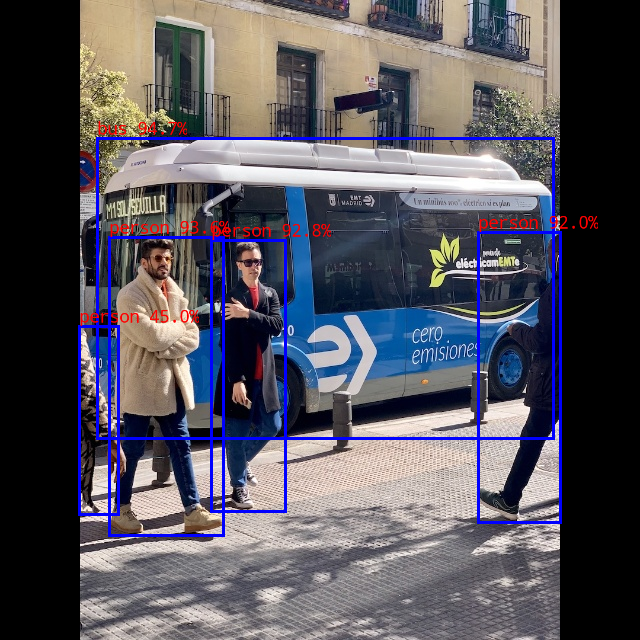
bus @ (97 138 553 438) 0.947
person @ (109 237 223 535) 0.936
person @ (211 240 285 511) 0.928
person @ (478 232 560 522) 0.920
person @ (79 326 118 514) 0.450
write_image path: out.png width=640 height=640 channel=3 ...
这是本次单次执行的测量值,不代表稳定 FPS 或性能基准。成功标准是程序正常退出、输出合理检测结果,并生成 out.png。
#4.5 取回结果图片
PC 执行:
mkdir -p ~/RKNN3_Project/results
scp rk3588@ip:~/RKNN3_Project/rknn_yolov6_demo/out.png \
  ~/RKNN3_Project/results/yolov6-out.png
可以在 Ubuntu 桌面直接打开结果文件。如果你的板端有外接屏幕,可以不拷贝结果,在板端直接查看结果。
以下为本次实测生成的检测图:
#5. 首次运行的集中排查
| 现象 | 本教程中的处理位置 |
|---|---|
rknn-smi: command not found | 安装第 1 节的 M.2 DEB 包;不要只复制代理程序 |
PCIe 有 1d87:182a,但无驱动绑定/设备节点 | 核对 headers 与运行内核一致,再检查 DKMS 编译结果 |
dpkg 完成,但 DKMS 没有 installed | 查看 /var/lib/dkms/pcie-rkep/3.3.1/build/make.log,不要跳过驱动错误 |
No pcie-rkep devices found | 先确认驱动绑定和设备节点,再确认 rknn3.service |
ensurepip is not available | 安装 python3.11-venv 后重新创建 Lite 虚拟环境 |
| wheel 不受支持 | PC 选 cp310/x86_64;本文板端选 cp311/aarch64 |
No module named py_utils | 在 Model Zoo 根目录设置 PYTHONPATH,然后进入示例目录 |
| 校准集路径不存在 | 从 examples/yolov6/python 运行转换,并检查仓库的 datasets/COCO |
| sudo 后 Python 找不到 Lite | 使用虚拟环境 Python 的绝对路径 |
| 模型/动态库找不到 | 完整复制部署目录,在 Demo 目录执行,并通过 sudo env 设置库路径 |
板端集中收集诊断信息:
sudo dkms status
sudo modinfo pcie-rkep
lspci -nnk -s 0000:01:00.0
ls -l /dev/pcie-rkep-*
systemctl status rknn3.service --no-pager -l
sudo journalctl -u rknn3.service -b --no-pager -n 100
sudo dmesg | grep -Ei 'pcie|rkep|rknn|firmware' | tail -n 100#6. 版本与参考资料
本次验证固定仓库提交:
rknn3-toolkit   2136cc54fa79ad289c43e56ed9cf7e63ef56439b
rknn3-model-zoo 174e44c77230735b1458946debb62b3982c1ee58
教程用统一的 ~/RKNN3_Project 作为读者工作目录。
- RKNN3 官方仓库:软件组件关系及安装包。
- 本次版本的 Toolkit Lite:ARM64 wheel、requirements 和 Python 示例。
- 本次版本的 Runtime:运行库与通信组件。
- 本次版本的 YOLOv6 示例:下载、转换及 C++ 示例源码。
- Seeed Armbian 扩展与软件源:本例主板的厂商软件源项目;头文件必须与实际系统内核配套。