OpenClaw op reComputer – privacy-first emotie-AI-agent
De kernfuncties van deze AI Box zijn emotieperceptie plus emotionele respons.
Hij doet niet alleen maar emoties herkennen en zeggen "ik detecteer dat je je angstig voelt" — dat zou al te mechanisch zijn.
Wat hij doet, is de emotionele staat als contextinformatie behandelen en die in de dagelijkse gesprekken verwerken. Hij doet niet alleen maar emoties herkennen en zeggen "ik detecteer dat je je angstig voelt" — dat zou al te mechanisch zijn.
Bijvoorbeeld: wanneer je er angstig uitziet en een code-gerelateerde vraag stelt, kan de Agent als volgt antwoorden:
"Maak je geen zorgen, dit probleem heb ik al vaak gezien. Het is eenvoudig op te lossen. Laten we eerst het foutbericht bekijken…"
In plaats van zo te antwoorden:
"Ik heb gedetecteerd dat je huidige emotionele staat angst is. Ik schakel de antwoordmodus om naar een kalm en geduldig stijl. Na analyse zou dit probleem mogelijk…"
Emoties waarnemen en op natuurlijke wijze in het gesprek verwerken.
Dat is onze kernwaarde: geen opvallende emotiedetectie-truc, maar AI die mensen echt begrijpt en over menselijke warmte beschikt.
Stap 1: reComputer-apparaatimage flashen en inloggen
Ubuntu-image downloaden en flashen
- reComputer Industrial R2145 ondersteunt Ubuntu. Download eerst de Ubuntu-image van de Seeed-website.
- Schakel de hardware naar de Boot-modus, verbind het apparaat via een USB-C-datakabel met de computer en sluit de voedingskabel aan.
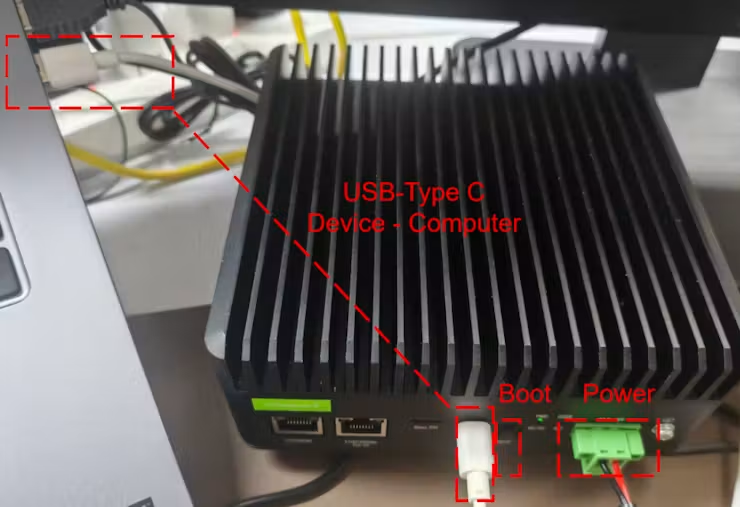
- Open rpiboot en Raspberry Pi Imager en begin met het flashen van de image.
Eerste start en configuratie
Schakel de hardware na het flashen van de image naar de niet-Boot-modus. Verbind het apparaat en de computer via een ethernetkabel met hetzelfde netwerk en log vervolgens in met het volgende commando (wachtwoord: 12345678).
ssh reComputer@raspberrypi.localStap 2: omgeving en OpenClaw op de reComputer configureren
Python en afhankelijkheden installeren
pip install tensorflow>=1.7 opencv-contrib-python==3.3.0.9 ferOpenClaw installeren
OpenClaw downloaden:
curl -fsSL https://openclaw.ai/install.sh | bashDownload verifiëren:
openclaw --version      # confirm the CLI is available
    openclaw doctor         # check for config issues
    openclaw gateway status # verify the Gateway is running
openclaw --version      # confirm the CLI is available
    openclaw doctor         # check for config issues
    openclaw gateway status # verify the Gateway is running
Het brein van de Agent configureren
Methode 1: API van een gangbaar bestaand LLM
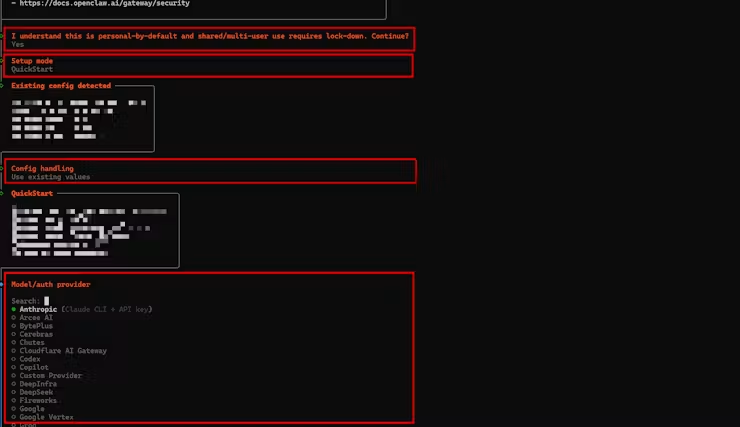
- Als je er bij de installatie voor hebt gekozen om de introductietutorial te draaien, kies dan in deze stap van de tutorial het juiste model en voer je persoonlijke API-sleutel in.
- Als de installatie al voltooid is en je van model wilt wisselen, voer dan het commando openclaw onboard uit om opnieuw te configureren.
Methode 2: lokale modeluitrol (Ollama)
Ollama installeren
curl -fsSL https://ollama.com/install.sh | sh
ollama --versio
OpenClaw verbinden met Ollama
OpenClaw heeft een API-sleutel nodig om de Ollama-service te identificeren. Omdat Ollama een lokale service is, mag deze sleutel elke willekeurige tekenreeks zijn.
- Omgevingsvariabele instellen
export OLLAMA_API_KEY="ollama-local- Via OpenClaw configureren
openclaw config set models.providers.ollama.apiKey "ollama-local"Controleren of de Ollama-service draait
- Ollama-service controleren
curl http://localhost:11434/api/tags- Als die niet draait, kun je hem starten
ollama serveOpenClaw-modellen bekijken
- Beschikbare modellen in OpenClaw bekijken
openclaw models list- Als er geen Ollama-modellen beschikbaar zijn, kun je ze toevoegen
ollama launch openclaw
ollama launch openclaw --model qwen3:8b
OpenClaw-instelwizard uitvoeren
- Configuratiewizard uitvoeren
openclaw onboard- OpenClaw detecteert automatisch de lokale Ollama-service. Maak in de wizard de volgende keuzes
◆  I understand this is personal-by-default and shared/multi-user use requires lock-down. Continue?
│  ● Yes / ○ No
◆  Onboarding mode
│  ● QuickStart (Configure details later via openclaw configure.)
│ ○ Manual- Vervolgens worden de momenteel verbonden modellen getoond. Dit document gebruikt het model ollama/qwen3:8b als voorbeeld
◇  Existing config detected ─────────╮
│                                    │
│  workspace: ~/.openclaw/workspace  │
│  model: ollama/qwen3:8b            │
│  gateway.mode: local               │
│  gateway.port: 18789               │
│  gateway.bind: loopback            │
│                                    │
├────────────────────────────────────╯- Je kunt hier kiezen voor "Use existing values" of "Update values", maar niet voor "Reset"
◆  Config handling
│  ● Use existing values
│  ○ Update values
│ ○ Reset- Kies bij Model provider voor "Skip for now"
◆  Model/auth provider
│  ...
│  ○ Cloudflare AI Gateway
│  ○ Custom Provider
│ ● Skip for now- Kies "All providers"
◆  Filter models by provider
│  ● All providers
│  ○ amazon-bedrock
│  ○ anthropic
│ ○ azure-openai-responses- Bij Default Model verschijnt het verbonden Ollama-model bovenaan en is het standaardmodel; kies het direct, bijvoorbeeld
◆  Default model
│  ● Keep current (ollama/qwen3:8b)
│  ○ Enter model manually
│  ○ amazon-bedrock/anthropic.claude-3-haiku-20240307-v1:0
│ ○ amazon-bedrock/anthropic.claude-3-5-haiku-20241022-v1:0- Hiermee is OpenClaw succesvol verbonden met het lokale Ollama-model. Je kunt de volgende stappen naar wens verder configureren
◆  How do you want to hatch your bot?
│  ○ Hatch in TUI (recommended)
│  ● Open the Web UI
│  ○ Do this later
OpenClaw + Ollama gaan gebruiken
- Na het voltooien van de wizard opent OpenClaw automatisch de Web UI
- Je bot kan nu met het lokale Ollama-model draaien. Als je van model wilt wisselen, voer dan uit
ollama launch openclaw- Je kunt het model ook direct opgeven
ollama launch openclaw --model qwen3:8bStap 3: visueel herkenningsalgoritme ontwikkelen
Emotieherkenning kan op drie manieren worden geïmplementeerd. Kies de aanpak die past bij je resources en behoeften.
Methode 1: multimodaal groot model (handigst, maar resource-intensief en traag)
Gebruik multimodale modellen zoals GPT-4V, die al emotieherkenning aan boord hebben en geen lokaal model nodig hebben.
Methode 2: klein model (meest stabiel)
We kunnen yolo en FER gebruiken voor emotieherkenning, of open-source / eigen modellen zoals FaceNet.
Dit artikel gebruikt de efficiënte YOLO + FER-implementatie om de inferentiecode in te kapselen:
Het YOLO-algoritme kan met één commando snel worden opgehaald en succesvol gedraaid vanaf het reComputer AI Lab-platform:
sudo docker run --rm \
--name cm5-hailo8-yolo11n \
--privileged \
--net=host \
-e PYTHONUNBUFFERED=1 \
--device /dev/hailo0:/dev/hailo0 \
-v /usr/lib/libhailort.so.4.23.0:/usr/lib/libhailort.so.4.23.0:ro \
-v /usr/lib/libhailort.so:/usr/lib/libhailort.so:ro \
ghcr.io/seeed-projects/recomputer-hailo8-cv/yolov11n:latest \
python web_detection.py --model_path model/yolov11n.hef --video_path video/test.mp4
Stap 4: systemd-auto-start configureren
Om de emoteerdherkenningsservice automatisch te laten draaien bij het starten van de reComputer, moet je een systemd-gebruikersservice configureren, het emoteherkenningsscript aanpassen en het opslaan in een vast bestand dat OpenClaw kan lezen. Zo kan OpenClaw in volgende gesprekken in realtime emotie-informatie ophalen:
Service activeren en starten:
mkdir -p ~/.config/systemd/user
systemctl --user daemon-reload
systemctl --user enable emotion.service
systemctl --user start emotion.service
Stap 5: emotie-instellingen configureren
OpenClaw SOUL.md configureren
Bewerk het SOUL.md-bestand van OpenClaw en voeg de emotieperceptiemogelijkheid toe:
Emotional Awareness Mode
You have an emotional awareness AI companion mode. When the user starts the emotion detection service:
Read emotion state file:
/home/seeed/.openclaw/emotion_state.json
Before every reply, check the emotion and style fields in emotion_state.json, then adjust your tone based on the user’s emotion.
OpenClaw herstarten om de configuratie toe te passen
Kernbewerkingen van OpenClaw
Terminal:
    openclaw --Start OpenClaw
    openclaw onboard --Reconfigure OpenClaw
Chat interface:
    chat --Enter the previous conversation
    /new --Create a new conversation interface
Stap 6: verifiëren en testen
Apparaat herstarten
sudo rebootHet apparaat zou nu automatisch de emoteherkenningsservice moeten draaien.
Camera- en emoteherkenning verifiëren
Maak verschillende gezichtsuitdrukkingen voor de camera en controleer de update van de emotestatus via het bestand /home/seeed/.openclaw/emotion_state.json
cd /home/seeed/.openclaw
vim emotion_state.json
Verwacht resultaat:

Volledige gesprekstest
OpenClaw-gesprek starten:
openclaw
chat
Testscenario:
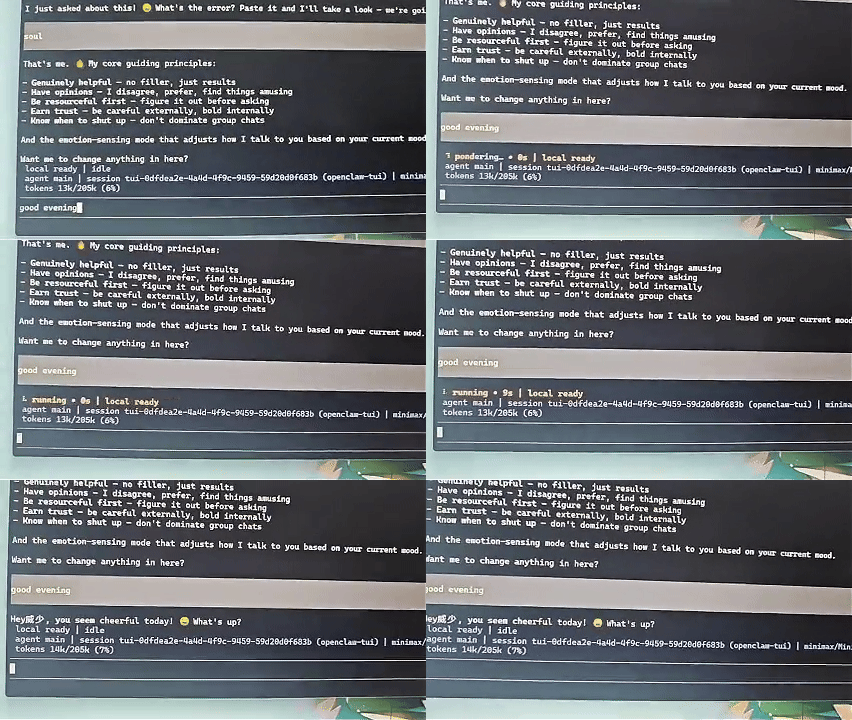
Voorbeelden van emotierespons
Scenario 1: gebruiker oogt angstig
User (frowning): This code keeps throwing errors, please help me check it.
Agent (Anxiety emotion detected): "Don’t worry, let me take a look at this problem for you. It appears to be a type conversion error. Let me fix it for you:It should work properly after this adjustment. Feel free to tell me if you still run into issues."

Emotion Update → User’s relaxed expression detected after several seconds
Agent: "I see the issue is resolved and you look relieved~ Is there anything else I can assist you with?"
Scenario 2: gebruiker oogt verdrietig
User (sighing): My coding skills seem to be getting worse lately.
Agent (Frustration emotion detected): "I understand how you feel. It’s perfectly normal to hit a bottleneck sometimes. The fact that you can recognize this means you have high standards for code quality, and that in itself is progress. Would you like me to check exactly what you’re unsatisfied with? Let’s optimize it together."