OpenClaw en reComputer: agente de IA emocional con privacidad ante todo
Las funciones principales de esta AI Box son la percepción de emociones más la respuesta emocional.
No se limita a reconocer emociones y decirte "detecto que te sientes ansioso", eso resultaría demasiado mecánico.
Lo que hace es tratar el estado emocional como información contextual y lo integra en las conversaciones diarias. No se limita a reconocer emociones y decirte "detecto que te sientes ansioso", eso resultaría demasiado mecánico.
Por ejemplo: cuando pareces ansioso y haces una pregunta sobre código, el Agente podría responder:
"No te preocupes, he visto este problema muchas veces. Es fácil de arreglar. Primero veamos el mensaje de error…"
En lugar de responder así:
"He detectado que tu estado emocional actual es ansiedad. Cambiaré el modo de respuesta a un estilo tranquilo y paciente. Tras el análisis, este problema podría ser…"
Percibir las emociones e integrarlas de forma natural en la conversación.
Este es nuestro valor fundamental: no un truco vistoso de detección de emociones, sino una IA que realmente entiende a las personas y aporta calidez humana.
Paso 1: flashear la imagen del dispositivo reComputer e iniciar sesión
Descargar y flashear la imagen de Ubuntu
- reComputer Industrial R2145 es compatible con Ubuntu. Primero descarga la imagen de Ubuntu desde el sitio web de Seeed.
- Cambia el hardware al modo Boot, conecta el dispositivo al ordenador con un cable USB tipo C y conecta el cable de alimentación.
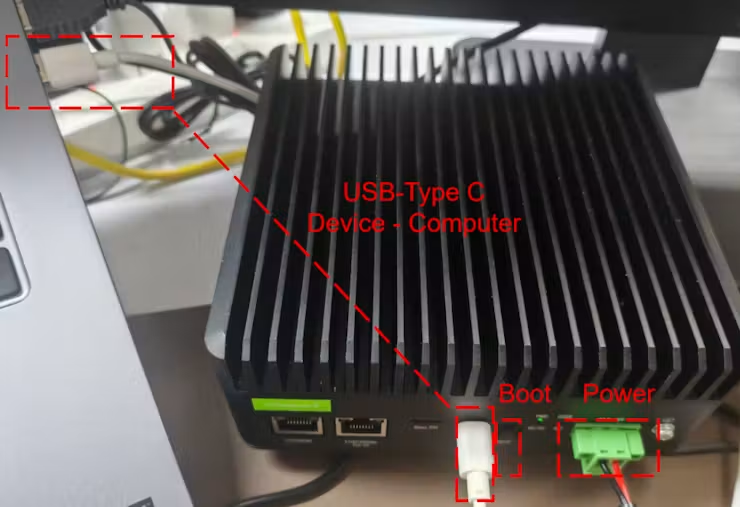
- Abre rpiboot y Raspberry Pi Imager y, a continuación, inicia el flasheo de la imagen.
Primer arranque y configuración
Tras flashear la imagen, cambia el hardware al modo distinto de Boot. Conecta el dispositivo y el ordenador a la misma red mediante un cable Ethernet y, a continuación, utiliza el siguiente comando para iniciar sesión (contraseña: 12345678).
ssh reComputer@raspberrypi.localPaso 2: configurar el entorno y OpenClaw en el reComputer
Instalar Python y las dependencias
pip install tensorflow>=1.7 opencv-contrib-python==3.3.0.9 ferInstalar OpenClaw
Descarga de OpenClaw:
curl -fsSL https://openclaw.ai/install.sh | bashVerificación de la descarga:
openclaw --version      # confirm the CLI is available
    openclaw doctor         # check for config issues
    openclaw gateway status # verify the Gateway is running
openclaw --version      # confirm the CLI is available
    openclaw doctor         # check for config issues
    openclaw gateway status # verify the Gateway is running
Configurar el cerebro del agente
Método 1: API de un modelo grande disponible
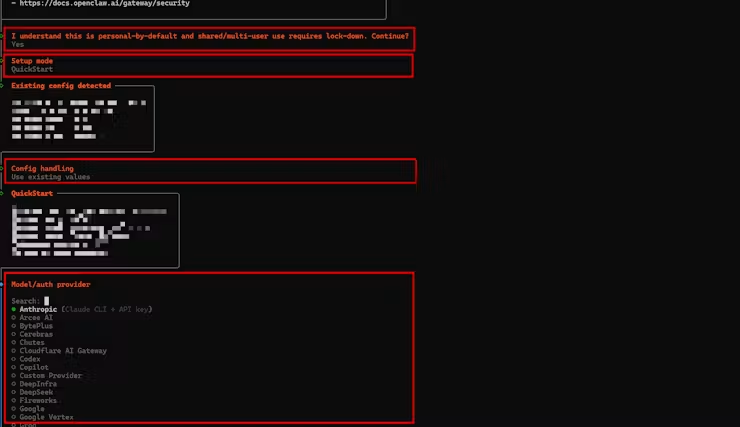
- Si elegiste ejecutar el tutorial introductorio durante la instalación, selecciona el modelo correspondiente en este paso del tutorial e introduce tu clave de API personal.
- Si la instalación ya está completa y necesitas cambiar de modelo, ejecuta el comando openclaw onboard para volver a configurar.
Método 2: implementación local de modelos (Ollama)
Instalar Ollama
curl -fsSL https://ollama.com/install.sh | sh
ollama --versio
Conectar OpenClaw a Ollama
OpenClaw necesita una clave de API para identificar el servicio Ollama. Como Ollama es un servicio local, esta clave puede ser cualquier cadena.
- Establecer la variable de entorno
export OLLAMA_API_KEY="ollama-local- Configurar a través de OpenClaw
openclaw config set models.providers.ollama.apiKey "ollama-local"Confirmar que el servicio Ollama está en ejecución
- Comprobar el servicio Ollama
curl http://localhost:11434/api/tags- Si no está en ejecución, puedes iniciarlo
ollama serveVer los modelos de OpenClaw
- Ver los modelos disponibles actualmente en OpenClaw
openclaw models list- Si no hay modelos Ollama disponibles, puedes agregarlos
ollama launch openclaw
ollama launch openclaw --model qwen3:8b
Ejecutar el asistente de configuración de OpenClaw
- Ejecutar el asistente de configuración
openclaw onboard- OpenClaw detectará automáticamente el servicio Ollama local. Realiza las siguientes selecciones en el asistente
◆  I understand this is personal-by-default and shared/multi-user use requires lock-down. Continue?
│  ● Yes / ○ No
◆  Onboarding mode
│  ● QuickStart (Configure details later via openclaw configure.)
│ ○ Manual- A continuación se mostrarán los modelos actualmente conectados. Este documento toma el modelo ollama/qwen3:8b como ejemplo
◇  Existing config detected ─────────╮
│                                    │
│  workspace: ~/.openclaw/workspace  │
│  model: ollama/qwen3:8b            │
│  gateway.mode: local               │
│  gateway.port: 18789               │
│  gateway.bind: loopback            │
│                                    │
├────────────────────────────────────╯- Puedes elegir aquí "Use existing values" o "Update values", pero no "Reset"
◆  Config handling
│  ● Use existing values
│  ○ Update values
│ ○ Reset- En Model provider, elige "Skip for now"
◆  Model/auth provider
│  ...
│  ○ Cloudflare AI Gateway
│  ○ Custom Provider
│ ● Skip for now- Elige "All providers"
◆  Filter models by provider
│  ● All providers
│  ○ amazon-bedrock
│  ○ anthropic
│ ○ azure-openai-responses- En Default Model, el modelo Ollama conectado aparece en la parte superior y queda seleccionado como modelo predeterminado; selecciónalo directamente, por ejemplo
◆  Default model
│  ● Keep current (ollama/qwen3:8b)
│  ○ Enter model manually
│  ○ amazon-bedrock/anthropic.claude-3-haiku-20240307-v1:0
│ ○ amazon-bedrock/anthropic.claude-3-5-haiku-20241022-v1:0- Con esto, OpenClaw se ha conectado correctamente al modelo Ollama local. Puedes continuar configurando los pasos siguientes según tus necesidades
◆  How do you want to hatch your bot?
│  ○ Hatch in TUI (recommended)
│  ● Open the Web UI
│  ○ Do this later
Empezar a usar OpenClaw + Ollama
- Una vez completado el asistente, OpenClaw abrirá automáticamente la Web UI
- Tu bot ya puede ejecutarse con el modelo Ollama local. Si quieres cambiar de modelo, ejecuta
ollama launch openclaw- También puedes especificar el modelo directamente
ollama launch openclaw --model qwen3:8bPaso 3: desarrollar el algoritmo de reconocimiento visual
El reconocimiento de emociones se puede implementar de tres formas. Elige la solución adecuada según tus recursos y necesidades.
Método 1: modelo grande multimodal (el más cómodo, pero consume muchos recursos y es lento)
Usa modelos multimodales como GPT-4V, que ya incluyen la detección de emociones y no necesitan un modelo local.
Método 2: modelo pequeño (el más estable)
Podemos usar YOLO y FER para el reconocimiento de emociones, o modelos de código abierto o propios como FaceNet.
Este artículo utiliza la implementación eficiente YOLO + FER para encapsular el código de inferencia:
El modelo YOLO se puede obtener rápidamente y ejecutarse correctamente desde la plataforma reComputer AI Lab con un solo comando:
sudo docker run --rm \
--name cm5-hailo8-yolo11n \
--privileged \
--net=host \
-e PYTHONUNBUFFERED=1 \
--device /dev/hailo0:/dev/hailo0 \
-v /usr/lib/libhailort.so.4.23.0:/usr/lib/libhailort.so.4.23.0:ro \
-v /usr/lib/libhailort.so:/usr/lib/libhailort.so:ro \
ghcr.io/seeed-projects/recomputer-hailo8-cv/yolov11n:latest \
python web_detection.py --model_path model/yolov11n.hef --video_path video/test.mp4
Paso 4: configurar el inicio automático con systemd
Para que el servicio de reconocimiento de emociones se ejecute automáticamente al iniciar el reComputer, debes configurar un servicio de usuario systemd, modificar el script de reconocimiento de emociones y guardarlo en un archivo fijo que OpenClaw pueda leer. Así, OpenClaw podrá obtener información emocional en tiempo real en diálogos posteriores:
Habilitar e iniciar el servicio:
mkdir -p ~/.config/systemd/user
systemctl --user daemon-reload
systemctl --user enable emotion.service
systemctl --user start emotion.service
Paso 5: configurar los ajustes de emociones
Configurar OpenClaw-SOUL.md
Edita el archivo SOUL.md de OpenClaw y añade la capacidad de percepción emocional:
Emotional Awareness Mode
You have an emotional awareness AI companion mode. When the user starts the emotion detection service:
Read emotion state file:
/home/seeed/.openclaw/emotion_state.json
Before every reply, check the emotion and style fields in emotion_state.json, then adjust your tone based on the user’s emotion.
Reiniciar OpenClaw para aplicar la configuración
Operaciones principales de OpenClaw
Terminal:
    openclaw --Start OpenClaw
    openclaw onboard --Reconfigure OpenClaw
Chat interface:
    chat --Enter the previous conversation
    /new --Create a new conversation interface
Paso 6: verificar y probar
Reiniciar el dispositivo
sudo rebootEl dispositivo ahora debería ejecutar automáticamente el servicio de reconocimiento de emociones.
Verificar la cámara y la detección de emociones
Haz diferentes expresiones faciales delante de la cámara y comprueba la actualización del estado emocional a través del archivo /home/seeed/.openclaw/emotion_state.json
cd /home/seeed/.openclaw
vim emotion_state.json
Resultado esperado:

Probar el diálogo completo
Iniciar el diálogo de OpenClaw:
openclaw
chat
Escenario de prueba:
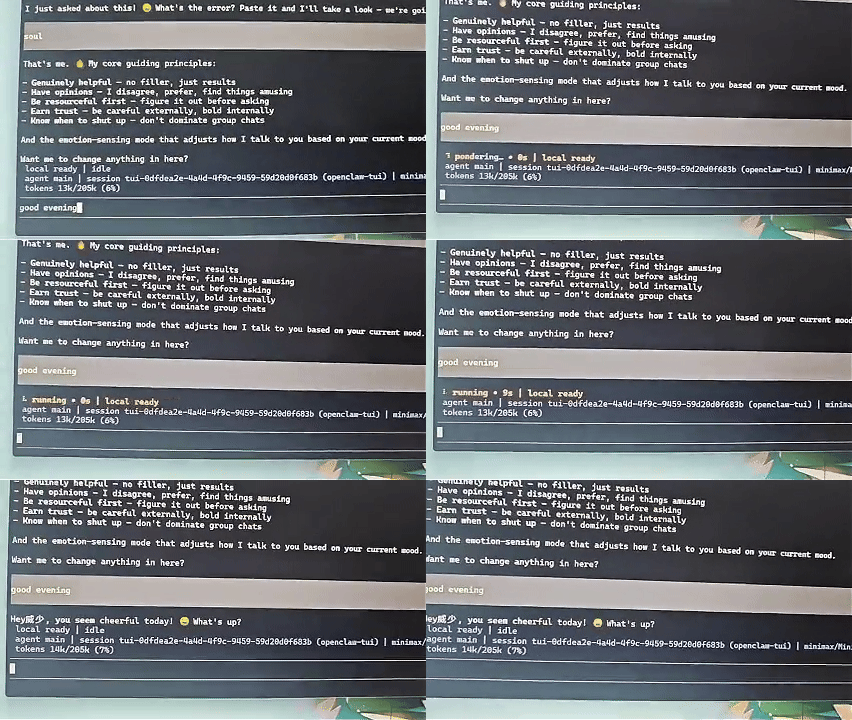
Ejemplos de respuesta emocional
Escenario 1: el usuario parece ansioso
User (frowning): This code keeps throwing errors, please help me check it.
Agent (Anxiety emotion detected): "Don’t worry, let me take a look at this problem for you. It appears to be a type conversion error. Let me fix it for you:It should work properly after this adjustment. Feel free to tell me if you still run into issues."

Emotion Update → User’s relaxed expression detected after several seconds
Agent: "I see the issue is resolved and you look relieved~ Is there anything else I can assist you with?"
Escenario 2: el usuario parece triste
User (sighing): My coding skills seem to be getting worse lately.
Agent (Frustration emotion detected): "I understand how you feel. It’s perfectly normal to hit a bottleneck sometimes. The fact that you can recognize this means you have high standards for code quality, and that in itself is progress. Would you like me to check exactly what you’re unsatisfied with? Let’s optimize it together."