OpenClaw auf reComputer – Privacy-First Emotion-AI-Agent
Die Kernfunktionen dieser AI-Box sind Emotionswahrnehmung plus emotionale Reaktion.
Er erkennt nicht einfach nur Emotionen und sagt dir „Ich erkenne, dass du dich ängstlich fühlst" — das wäre allzu mechanisch.
Was er tut, ist den emotionalen Zustand als Kontextinformation zu behandeln und in den normalen Dialog einzubetten. Er erkennt nicht einfach nur Emotionen und sagt dir „Ich erkenne, dass du dich ängstlich fühlst" — das wäre allzu mechanisch.
Beispiel: Wenn du ängstlich wirkst und eine Frage zum Code stellst, könnte der Agent so antworten:
„Keine Sorge, dieses Problem habe ich schon oft gesehen. Es ist leicht zu beheben. Wir schauen uns zuerst die Fehlermeldung an…"
Und nicht so:
„Ich habe erkannt, dass dein aktueller emotionaler Zustand Angst ist. Ich werde den Antwortmodus auf einen ruhigen und geduldigen Stil umschalten. Nach der Analyse könnte dieses Problem möglicherweise…"
Emotionen wahrnehmen und auf natürliche Weise in den Dialog einfließen lassen.
Das ist unser Kernwert: kein schicker Emotionserkennungs-Gag, sondern eine KI, die Menschen wirklich versteht und menschliche Wärme besitzt.
Schritt 1: reComputer-Geräteimage flashen und Zugangsdaten eingeben
Ubuntu-Image herunterladen und flashen
- reComputer Industrial R2145 unterstützt Ubuntu. Laden Sie zunächst das Ubuntu-Image von der Seeed-Website herunter.
- Schalten Sie die Hardware in den Boot-Modus, verbinden Sie das Gerät über ein USB-Typ-C-Datenkabel mit dem Computer und schließen Sie das Stromkabel an.
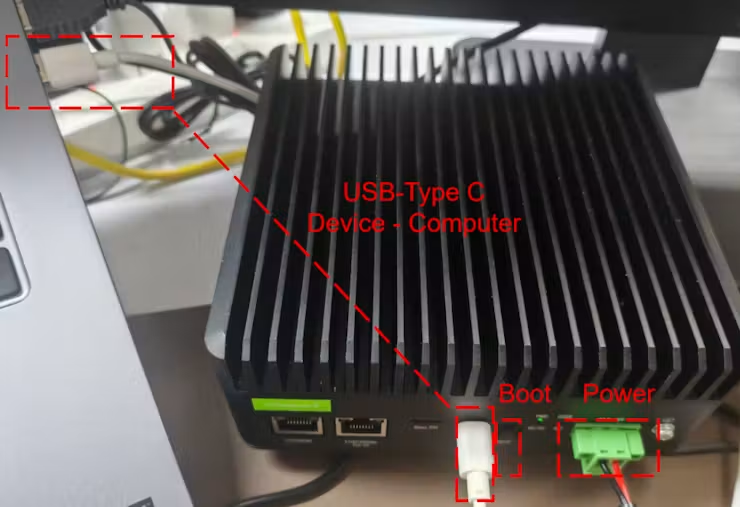
- Öffnen Sie rpiboot und Raspberry Pi Imager und starten Sie dann das Flashen des Images.
Erster Start und Konfiguration
Schalten Sie die Hardware nach dem Flashen des Images in den Nicht-Boot-Modus. Verbinden Sie das Gerät und den Computer über ein Ethernet-Kabel mit demselben Netzwerk und melden Sie sich dann mit dem folgenden Befehl an (Passwort: 12345678).
ssh reComputer@raspberrypi.localSchritt 2: Umgebung und OpenClaw auf dem reComputer konfigurieren
Python und Abhängigkeiten installieren
pip install tensorflow>=1.7 opencv-contrib-python==3.3.0.9 ferOpenClaw installieren
OpenClaw herunterladen:
curl -fsSL https://openclaw.ai/install.sh | bashInstallation überprüfen:
openclaw --version      # confirm the CLI is available
    openclaw doctor         # check for config issues
    openclaw gateway status # verify the Gateway is running
openclaw --version      # confirm the CLI is available
    openclaw doctor         # check for config issues
    openclaw gateway status # verify the Gateway is running
Agent-Gehirn konfigurieren
Methode 1: API eines gängigen vorhandenen LLMs
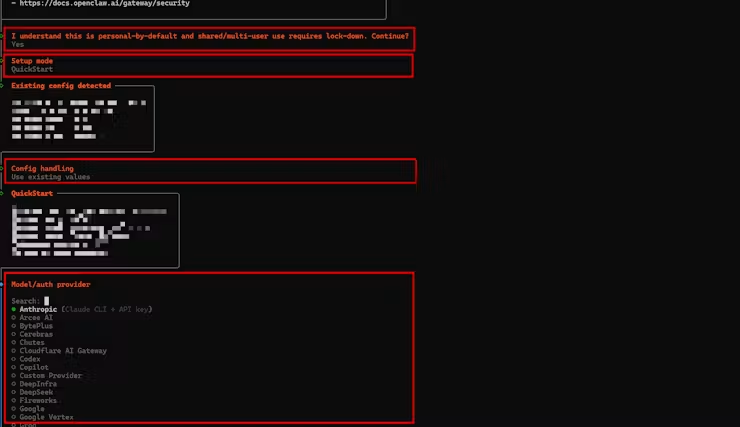
- Wenn Sie sich bei der Installation für das Einstiegstutorial entschieden haben, wählen Sie in diesem Schritt des Tutorials das entsprechende Modell aus und tragen Sie Ihren persönlichen API-Key ein.
- Wenn die Installation bereits abgeschlossen ist und Sie das Modell wechseln möchten, können Sie den Befehl openclaw onboard ausführen, um die Konfiguration erneut durchzuführen.
Methode 2: Lokale Modellbereitstellung (Ollama)
Ollama installieren
curl -fsSL https://ollama.com/install.sh | sh
ollama --versio
OpenClaw mit Ollama verbinden
OpenClaw benötigt einen API-Key, um den Ollama-Dienst zu identifizieren. Da Ollama ein lokaler Dienst ist, kann dieser Key eine beliebige Zeichenkette sein.
- Umgebungsvariable setzen
export OLLAMA_API_KEY="ollama-local- Über OpenClaw konfigurieren
openclaw config set models.providers.ollama.apiKey "ollama-local"Sicherstellen, dass der Ollama-Dienst läuft
- Ollama-Dienst überprüfen
curl http://localhost:11434/api/tags- Falls er nicht läuft, können Sie ihn starten
ollama serveOpenClaw-Modelle anzeigen
- In OpenClaw die aktuell verfügbaren Modelle anzeigen
openclaw models list- Falls keine Ollama-Modelle verfügbar sind, können Sie sie hinzufügen
ollama launch openclaw
ollama launch openclaw --model qwen3:8b
OpenClaw-Einrichtungsassistent ausführen
- Konfigurationsassistenten ausführen
openclaw onboard- OpenClaw erkennt automatisch den lokalen Ollama-Dienst. Bitte wählen Sie im Assistenten wie unten angegeben
◆  I understand this is personal-by-default and shared/multi-user use requires lock-down. Continue?
│  ● Yes / ○ No
◆  Onboarding mode
│  ● QuickStart (Configure details later via openclaw configure.)
│ ○ Manual- Anschließend werden die aktuell verbundenen Modelle angezeigt. Dieses Dokument nimmt ollama/qwen3:8b als Beispiel
◇  Existing config detected ─────────╮
│                                    │
│  workspace: ~/.openclaw/workspace  │
│  model: ollama/qwen3:8b            │
│  gateway.mode: local               │
│  gateway.port: 18789               │
│  gateway.bind: loopback            │
│                                    │
├────────────────────────────────────╯- Sie können hier „Use existing values" oder „Update values" wählen, aber nicht „Reset"
◆  Config handling
│  ● Use existing values
│  ○ Update values
│ ○ Reset- Beim Model-provider-Schritt „Skip for now" wählen
◆  Model/auth provider
│  ...
│  ○ Cloudflare AI Gateway
│  ○ Custom Provider
│ ● Skip for now- „All providers" wählen
◆  Filter models by provider
│  ● All providers
│  ○ amazon-bedrock
│  ○ anthropic
│ ○ azure-openai-responses- Beim „Default Model" erscheint das verbundene Ollama-Modell ganz oben und ist als Standardmodell ausgewählt; wählen Sie es direkt aus, zum Beispiel
◆  Default model
│  ● Keep current (ollama/qwen3:8b)
│  ○ Enter model manually
│  ○ amazon-bedrock/anthropic.claude-3-haiku-20240307-v1:0
│ ○ amazon-bedrock/anthropic.claude-3-5-haiku-20241022-v1:0- Damit ist OpenClaw erfolgreich mit dem lokalen Ollama-Modell verbunden. Sie können die nachfolgenden Schritte nach Bedarf weiter konfigurieren
◆  How do you want to hatch your bot?
│  ○ Hatch in TUI (recommended)
│  ● Open the Web UI
│  ○ Do this later
OpenClaw + Ollama verwenden
- Nach Abschluss des Assistenten öffnet OpenClaw automatisch die Web-UI
- Ihr Bot kann jetzt das lokale Ollama-Modell verwenden. Falls Sie das Modell wechseln möchten, können Sie dies ausführen
ollama launch openclaw- Sie können das Modell auch direkt angeben
ollama launch openclaw --model qwen3:8bSchritt 3: Bilderkennungsalgorithmus entwickeln
Die Emotionserkennung kann auf drei Arten umgesetzt werden. Bitte wählen Sie je nach Ihren Ressourcen und Anforderungen die passende Lösung.
Methode 1: Multimodales großes Modell (am bequemsten, aber ressourcenintensiv und langsam)
Verwenden Sie multimodale Modelle wie GPT-4V, die bereits Emotionserkennung mitbringen und kein lokales Modell benötigen.
Methode 2: Kleines Modell (am stabilsten)
Wir können YOLO und FER für die Emotionserkennung verwenden, oder Open-Source-/Eigenmodelle wie FaceNet.
Dieser Artikel verwendet die effiziente YOLO + FER-Implementierung, um den Inferenz-Code zu kapseln:
Das YOLO-Modell kann mit einem einzigen Befehl von der reComputer-AI-Lab-Plattform schnell abgerufen und erfolgreich ausgeführt werden:
sudo docker run --rm \
--name cm5-hailo8-yolo11n \
--privileged \
--net=host \
-e PYTHONUNBUFFERED=1 \
--device /dev/hailo0:/dev/hailo0 \
-v /usr/lib/libhailort.so.4.23.0:/usr/lib/libhailort.so.4.23.0:ro \
-v /usr/lib/libhailort.so:/usr/lib/libhailort.so:ro \
ghcr.io/seeed-projects/recomputer-hailo8-cv/yolov11n:latest \
python web_detection.py --model_path model/yolov11n.hef --video_path video/test.mp4
Schritt 4: systemd-Autostart konfigurieren
Damit der Emotionserkennungsdienst beim Start des reComputer automatisch läuft, müssen Sie einen systemd-Benutzerdienst einrichten, das Emotionserkennungsskript anpassen und es in einer festen Datei speichern, die OpenClaw lesen kann. So kann OpenClaw in nachfolgenden Dialogen in Echtzeit Emotionsinformationen abrufen:
Dienst aktivieren und starten:
mkdir -p ~/.config/systemd/user
systemctl --user daemon-reload
systemctl --user enable emotion.service
systemctl --user start emotion.service
Schritt 5: Emotionseinstellungen konfigurieren
OpenClaw-SOUL.md konfigurieren
Bearbeiten Sie die SOUL.md-Datei von OpenClaw und fügen Sie die Emotionswahrnehmungsfähigkeit hinzu:
Emotional Awareness Mode
You have an emotional awareness AI companion mode. When the user starts the emotion detection service:
Read emotion state file:
/home/seeed/.openclaw/emotion_state.json
Before every reply, check the emotion and style fields in emotion_state.json, then adjust your tone based on the user’s emotion.
OpenClaw neu starten, um die Konfiguration anzuwenden
OpenClaw-Kernoperationen
Terminal:
    openclaw --Start OpenClaw
    openclaw onboard --Reconfigure OpenClaw
Chat interface:
    chat --Enter the previous conversation
    /new --Create a new conversation interface
Schritt 6: Verifizieren und Testen
Gerät neu starten
sudo rebootDas Gerät sollte den Emotionserkennungsdienst nun automatisch ausführen.
Kamera- und Emotionserkennung verifizieren
Machen Sie verschiedene Gesichtsausdrücke vor der Kamera und überprüfen Sie die Aktualisierung des Emotion-Status über die Datei /home/seeed/.openclaw/emotion_state.json
cd /home/seeed/.openclaw
vim emotion_state.json
Erwartetes Ergebnis:

Vollständigen Dialog testen
OpenClaw-Dialog starten:
openclaw
chat
Testszenario:
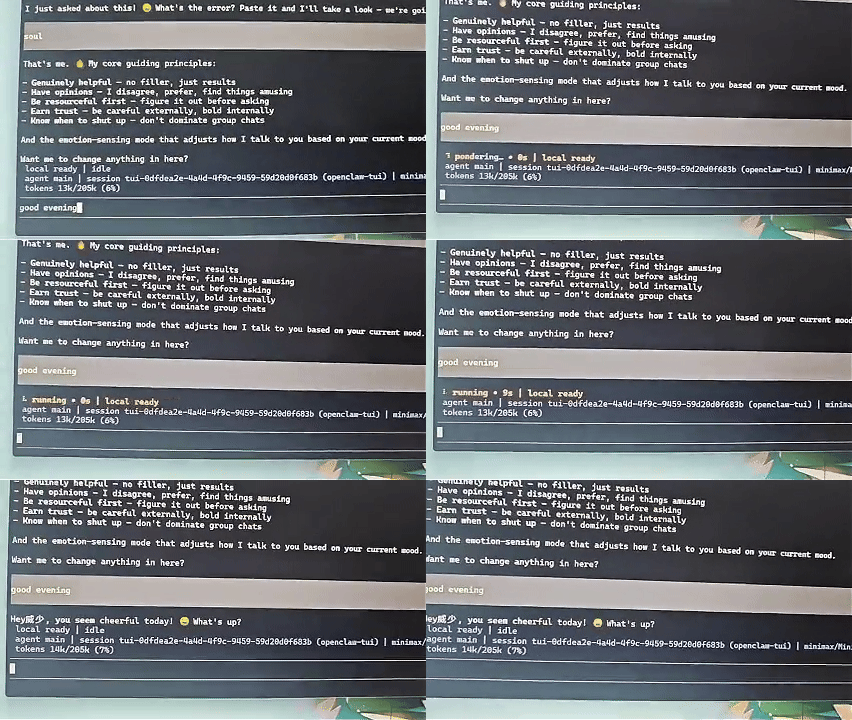
Beispiele für Emotionsantworten
Szenario 1: Der Benutzer wirkt ängstlich
User (frowning): This code keeps throwing errors, please help me check it.
Agent (Anxiety emotion detected): "Don’t worry, let me take a look at this problem for you. It appears to be a type conversion error. Let me fix it for you:It should work properly after this adjustment. Feel free to tell me if you still run into issues."

Emotion Update → User’s relaxed expression detected after several seconds
Agent: "I see the issue is resolved and you look relieved~ Is there anything else I can assist you with?"
Szenario 2: Der Benutzer wirkt traurig
User (sighing): My coding skills seem to be getting worse lately.
Agent (Frustration emotion detected): "I understand how you feel. It’s perfectly normal to hit a bottleneck sometimes. The fact that you can recognize this means you have high standards for code quality, and that in itself is progress. Would you like me to check exactly what you’re unsatisfied with? Let’s optimize it together."